
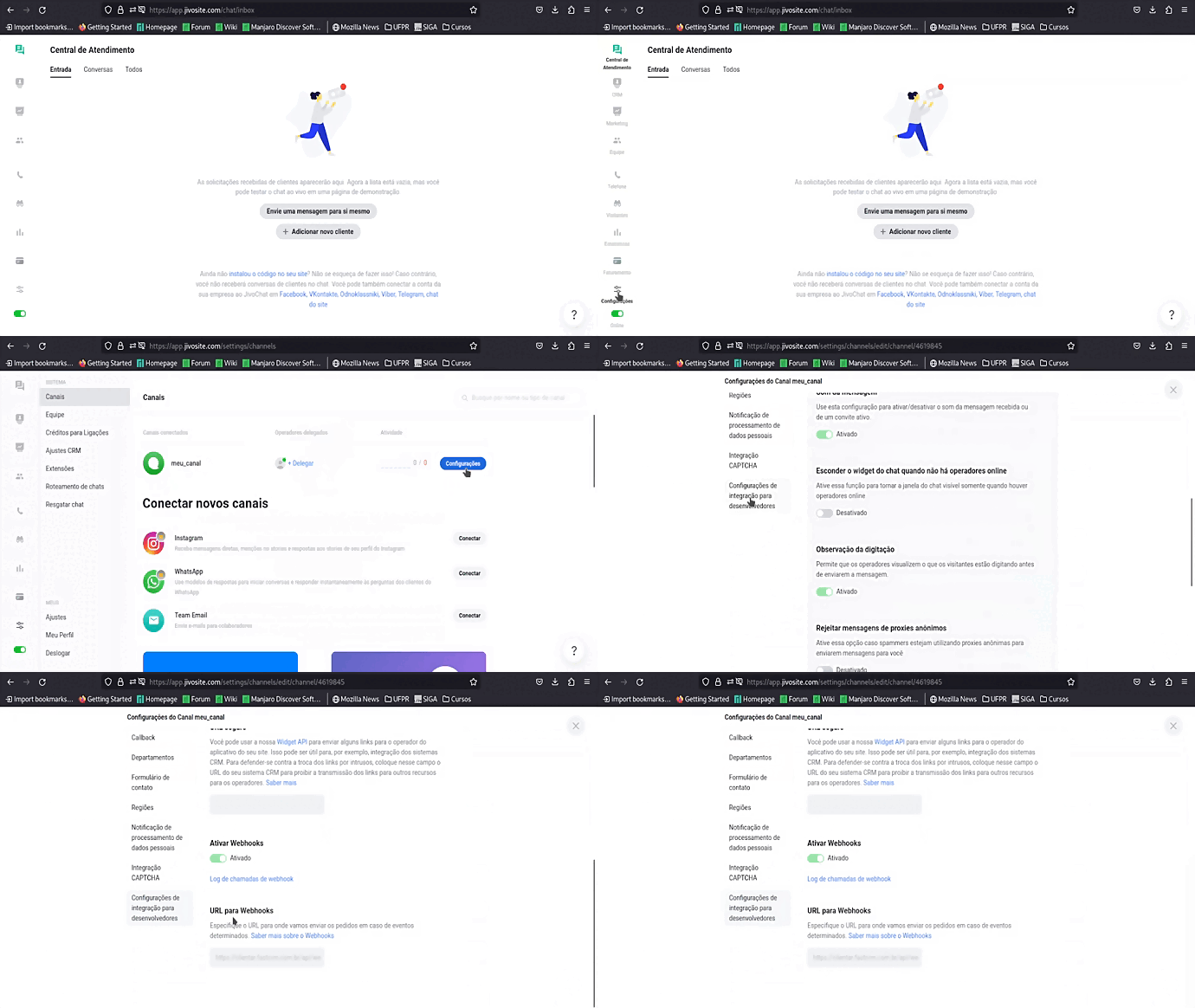
📍 Onde fica: No Jivo: Configurações > canal > Configuração de integração para desenvolvedores
Com a integração, a conversa do chat do site vira lead no Clientar, com as mensagens guardadas.
1. Conecte o Jivo
- Peça à equipe Clientar para habilitar a integração com o JivoChat.
- Entre no Jivo e clique em Configurações, no menu lateral.
- Escolha o canal e clique em configurações.
- Clique em Configuração de integração para desenvolvedores.
- Deixe Ativar Webhooks ligado.
- Em URL para Webhooks, coloque o endereço do seu CRM seguido de /api/webhook/jivochat. Exemplo: https://nomedasuaempresa.clientarcrm.com.br/api/webhook/jivochat
2. Transforme a conversa em cliente
- No Jivo, clique em Encerrar conversa. O lead vai para o CRM.
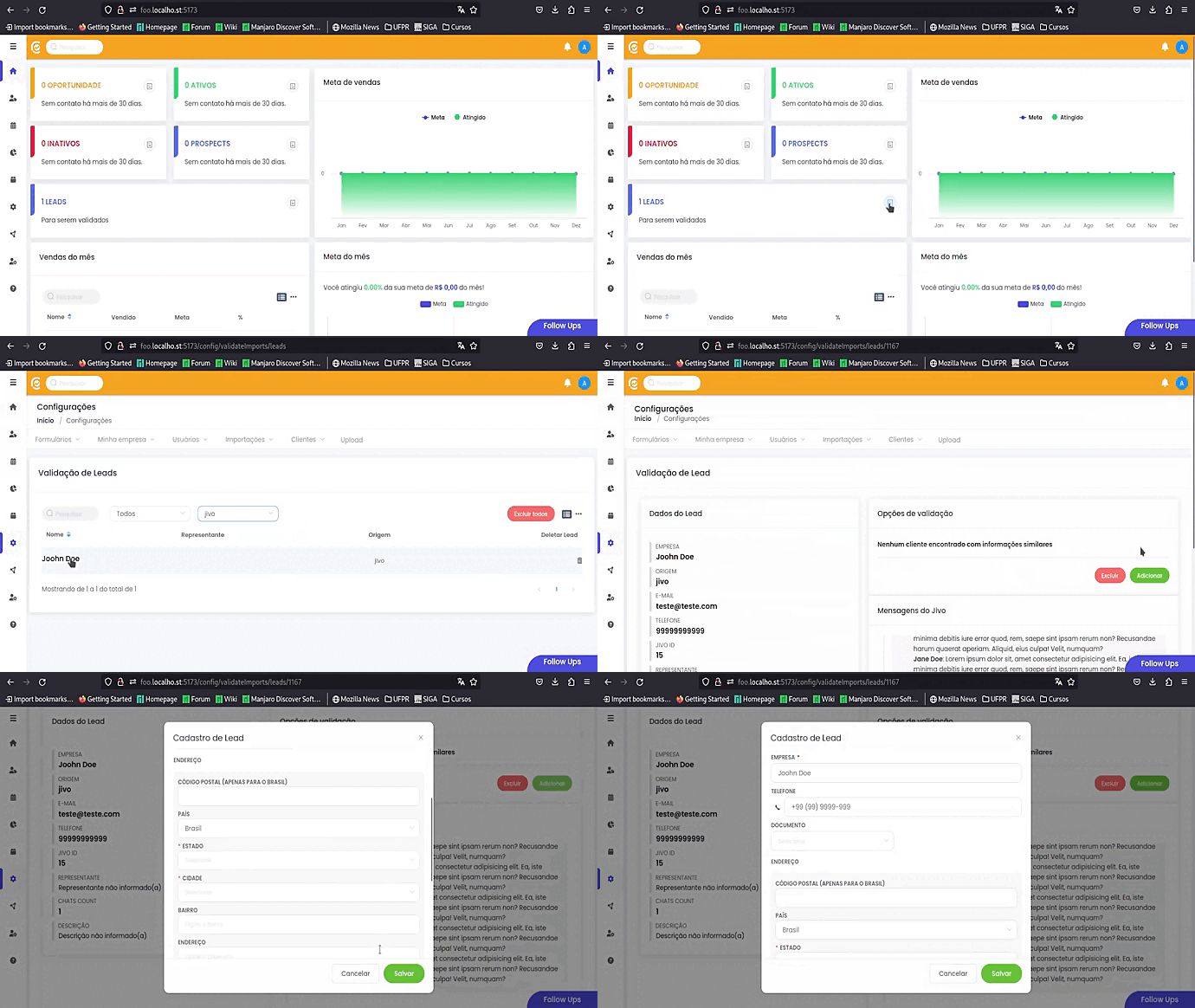
- Na tela Início do CRM, clique no card Leads. Use o seletor de origem para ver só os leads do Jivo.
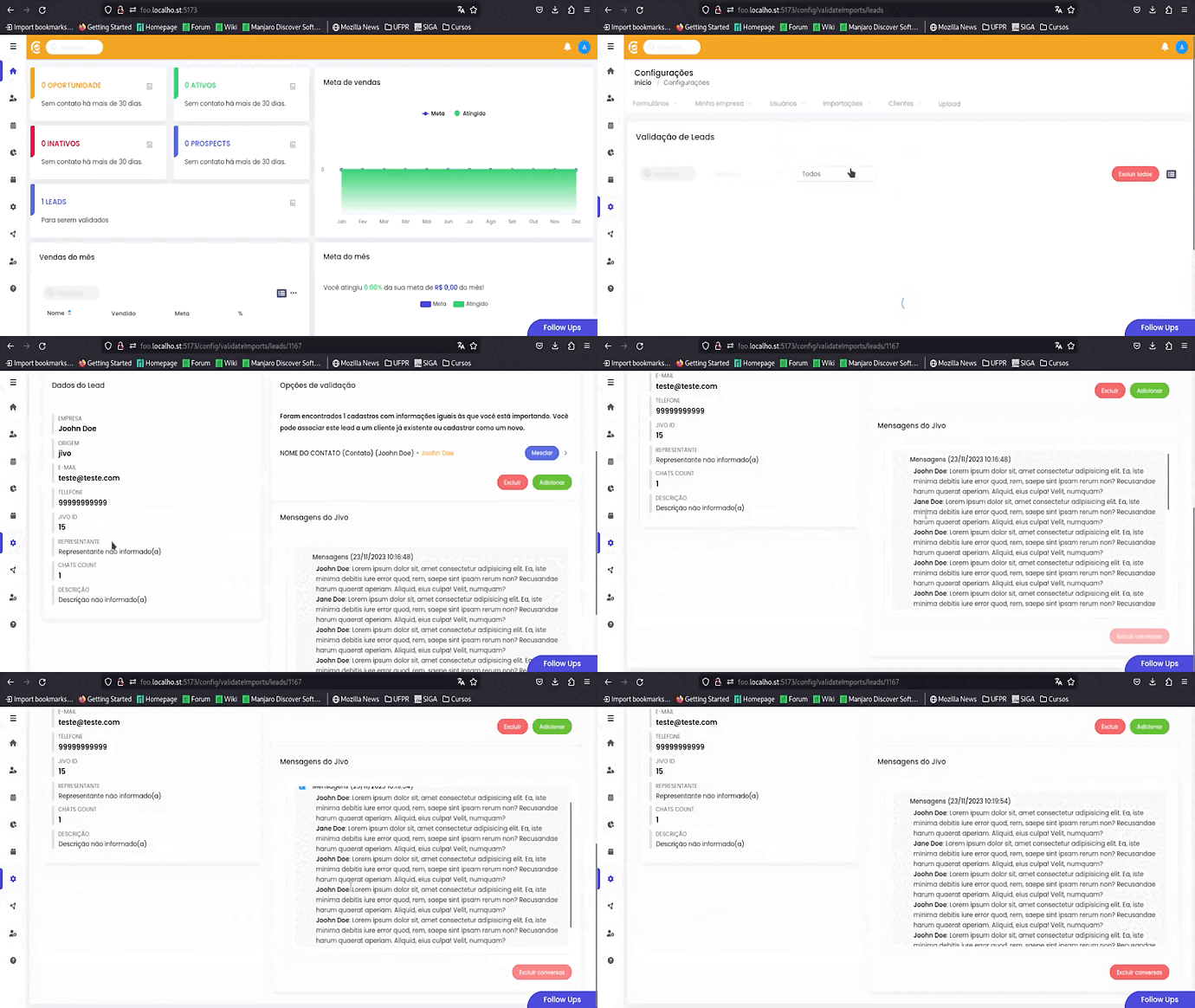
- Clique no lead e escolha Adicionar, Mesclar ou Excluir. Se quiser apagar só as mensagens, use Excluir mensagens.
3. Guarde as mensagens na atividade
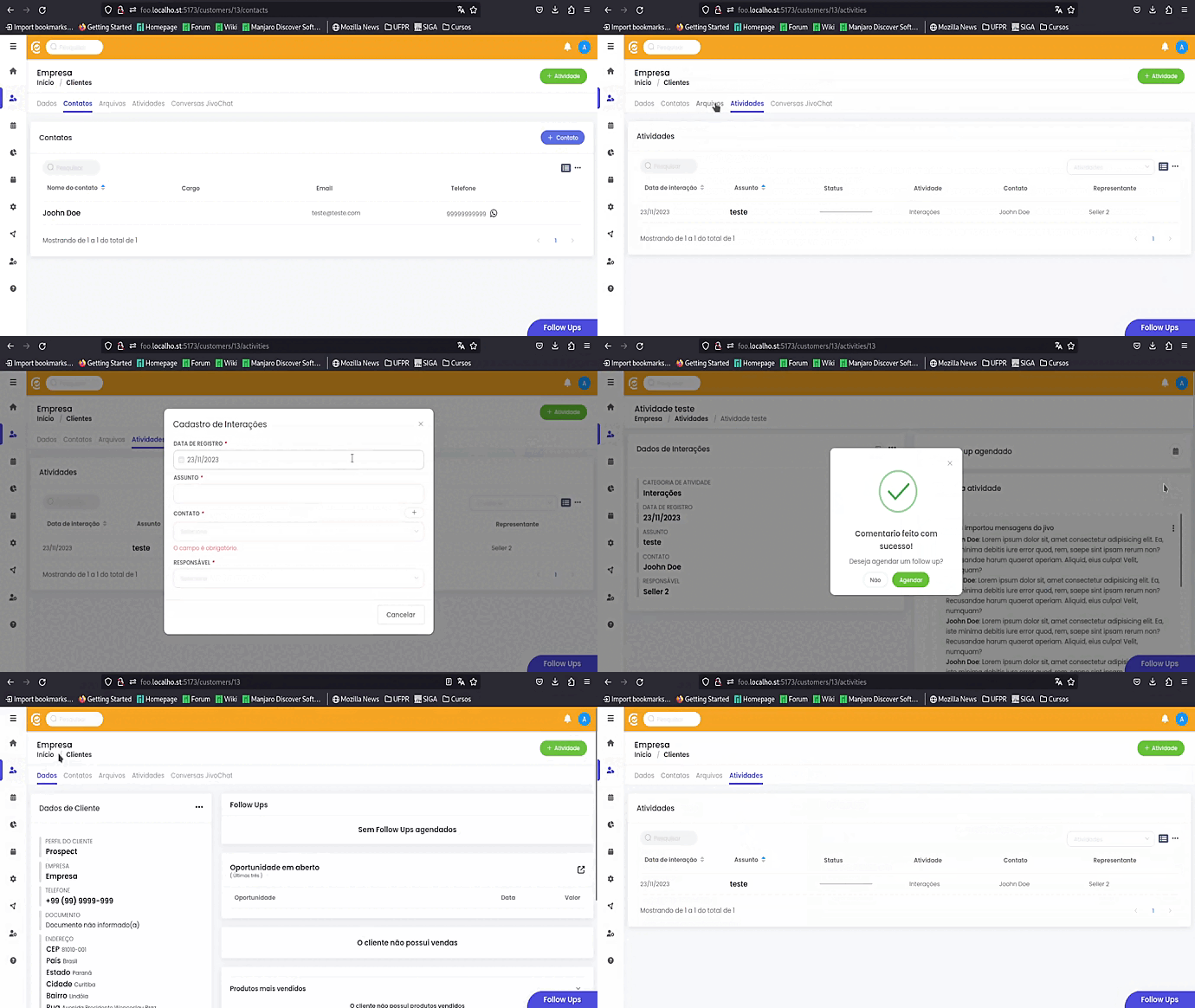
Depois que o lead virou cliente, abra uma atividade dele (nova ou existente) e clique no botão Jivo. Todas as mensagens vão para o histórico.
Atualizado em outubro de 2026.