Tutoriais
1. Comece Aqui: Clientar CRM
O Clientar CRM reúne em um só lugar os clientes, os contatos, as propostas e todo o histórico de relacionamento da sua empresa. O vendedor sabe com quem falar. O gestor sabe o que está acontecendo.
O CRM separa os clientes sozinho em Prospects (ainda não compraram), Ativos (compram) e Inativos (pararam de comprar há X dias). Quem está esquecido aparece no painel antes de virar cliente do concorrente.
O que você faz no Clientar
- Cadastra clientes, contatos e produtos.
- Registra visitas, ligações, propostas e vendas.
- Agenda follow ups e recebe avisos.
- Define metas e acompanha o resultado de cada vendedor.
- Monta formulários com as informações que importam para o seu negócio.
- Gera relatórios e usa Inteligência Artificial para analisar os números.
E o Método Clientar?
É a forma de trabalho por trás do CRM: processo comercial organizado, rotina de follow up e gestão por indicadores. O software sem método vira agenda cara.
Leia o artigo Software de CRM e o Método Clientar e baixe o e-book Método Clientar.
💡 Comece pelo guia
O tutorial 1.02 mostra a ordem certa para deixar o CRM funcionando.
Atualizado em outubro de 2026.
📍 Onde fica: Configurações (para os passos 1 e 2) e Clientes (para os passos 3 e 4)
Quatro passos deixam o CRM pronto para a equipe usar. Faça nessa ordem: cada um depende do anterior.
1. Cadastre os usuários
Em Configurações > Usuários > Listar Usuários, clique em + Usuário. Escolha o módulo de cada pessoa: Gestão, Backoffice ou Vendas. Veja os tutoriais 2.02 e 2.01.
2. Configure os formulários
Em Configurações > Formulários, ajuste os cadastros (Clientes, Contatos, Produtos, Usuários) e os formulários de atividade, como interação e proposta. Veja o tutorial 3.02.
3. Cadastre os clientes
Poucos clientes? Cadastre um a um em Clientes > + Cliente (tutorial 4.04).
Muitos clientes? Monte uma planilha .csv e importe em Configurações > Importações > Leads. Eles entram como leads e precisam ser validados para virar clientes (tutoriais 4.01 a 4.03).
4. Registre as atividades
Abra o cliente e clique em + Atividade. Escolha o formulário e registre o que aconteceu. Veja o tutorial 4.05.
💡 Precisa de ajuda na importação?
Fale com a equipe Clientar antes de subir a planilha. Uma importação bem feita economiza semanas de retrabalho. Clique aqui.
Atualizado em outubro de 2026.
📍 Onde fica: Sua foto > Meu perfil > Avisos por WhatsApp (vendedor) e Configurações > Minha empresa > Avisos por WhatsApp (gestor)
O Clientar avisa o vendedor no WhatsApp quando alguma coisa depende dele. Não precisa ficar com o CRM aberto para saber que um cliente está esperando retorno.
Os três avisos
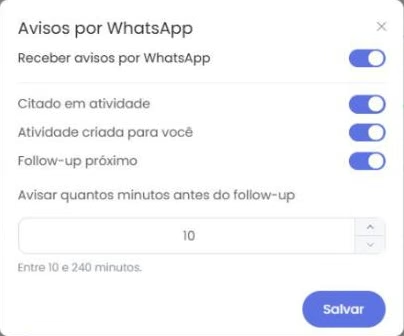
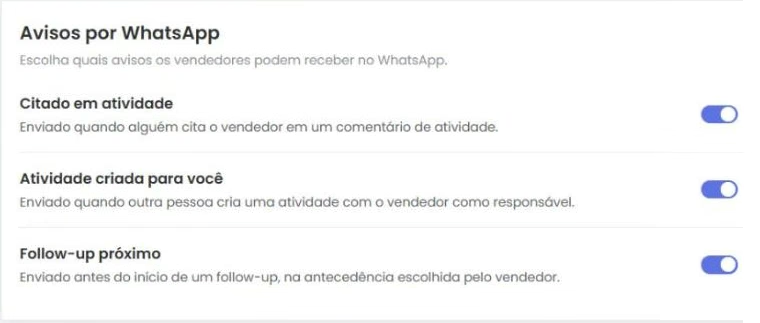
Citado em atividade: chega quando alguém cita você em um comentário de atividade. Exemplo: o gestor comenta na atividade da XPTO Ltda pedindo para você ligar hoje.
Atividade criada para você: chega quando outra pessoa cria uma atividade com você como responsável. Exemplo: a recepção atende a ABC Ltda e deixa a atividade no seu nome.
Follow-up próximo: chega antes do horário de um follow up seu, com a antecedência que você escolher. Veja como agendar um follow up.
Como o vendedor ativa
- Clique na sua foto, no canto superior direito, e depois em Meu perfil.
- No quadro Dados de Usuário, clique em Avisos por WhatsApp.
- Ligue Receber avisos por WhatsApp. Desligado, nenhum aviso chega.
- Ligue os avisos que você quer: Citado em atividade, Atividade criada para você e Follow-up próximo.
- Em Avisar quantos minutos antes do follow-up, informe um número entre 10 e 240.
- Clique em Salvar.
Como o gestor libera para a equipe
Vá em Configurações > Minha empresa > Avisos por WhatsApp e ligue os avisos que a empresa vai usar. Aviso desligado aqui não chega para ninguém, mesmo que o vendedor tenha ligado no perfil dele.
💡 Quanto tempo antes?
Follow up por telefone pede pouco tempo, 10 minutos resolvem. Visita presencial pede 60 minutos ou mais. Dá tempo de sair e chegar no horário.
💡 Confira o número
O aviso vai para o campo WhatsApp do cadastro do usuário. Número errado ou em branco, o aviso não chega.
Atualizado em outubro de 2026.
📍 Onde fica: Início (primeiro ícone do menu lateral)
A tela Início é o painel do dia. Em 10 segundos você sabe quem está esquecido e como está a meta.
Cards de alerta
No topo aparecem quantos clientes estão sem contato além do prazo: Propostas, Ativos, Inativos e Prospects. Clique no ícone do card para ver a lista. Os prazos são definidos em Configurações > Minha empresa > Alertas (tutorial 6.01).
Quando existem leads para validar, aparece também o card de leads (tutorial 4.03).
Vendas do mês
Quanto cada vendedor vendeu, a meta e o percentual atingido. Ver Mais abre o detalhe.
Meta de vendas
Gráfico do ano: a linha da meta contra a área do que foi atingido, mês a mês. As metas são cadastradas no tutorial 2.07.
Propostas em Aberto
Valor em propostas abertas por vendedor, a Taxa de conversão e a Previsão de vendas, que é o valor aberto multiplicado pela taxa de conversão.
💡 Comece o dia pelos cards
Antes de abrir o e-mail, zere um card. Ligar para quem está esquecido rende mais que responder quem já está atendido.
Atualizado em outubro de 2026.
2. Usuários
📍 Onde fica: Configurações > Usuários > Listar Usuários, na coluna Módulo
Todo usuário pertence a um módulo. O módulo define o que ele enxerga e o que pode mexer no CRM. Exemplo: o gestor altera configurações, o vendedor cuida só da própria carteira.
Os três módulos
Gestão: acessa e altera todas as configurações do CRM. Vê todos os clientes e os relatórios de todos os usuários.
Backoffice: perfil de líder de equipe. Vê os clientes e relatórios da equipe dele (ou de todos, se você liberar). Por padrão, não mexe nas configurações.
Vendas: trabalha só a própria carteira de clientes e os próprios relatórios. Não acessa as configurações.
💡 O módulo é o ponto de partida
As permissões de cada módulo, ou de um usuário específico, podem ser ajustadas. Veja o tutorial 2.05.
Atualizado em outubro de 2026.
📍 Onde fica: Configurações > Usuários > Listar Usuários
Cada pessoa que vai usar o CRM precisa do próprio usuário. O módulo escolhido no cadastro define o que ela pode fazer.
- Acesse Configurações > Usuários > Listar Usuários e clique em + Usuário.
- Preencha Nome, WhatsApp e Email.
- Em Tabela de preços, escolha a tabela que o usuário vai usar.
- Em Módulo, escolha Gestão, Backoffice ou Vendas (veja o tutorial 2.01).
- Em Acesso do usuário, marque Ativado.
- Clique em Salvar. O usuário aparece na lista.
💡 Apareceu “Limite de usuários ativos e bonificados atingido”?
Seu plano já está com todos os usuários contratados em uso. Fale com o suporte para ampliar, ou desative quem não usa mais o CRM (tutorial 2.08).
💡 Quer outros campos no cadastro?
Em Configurações > Formulários > Usuários você ativa campos como Equipe e Data de nascimento, ou cria campos próprios.
Atualizado em outubro de 2026.
📍 Onde fica: Configurações > Usuários > Listar Usuários > clique no nome do usuário
Mudou o WhatsApp, o email ou a tabela de preços do vendedor? Você atualiza pelo perfil dele.
- Acesse Configurações > Usuários > Listar Usuários e clique no nome do usuário. Abre o Perfil do usuário.
- No bloco Dados de Usuário, passe o mouse nos três pontinhos e clique em Editar.
- Altere o que precisar e clique em Salvar.
Na mesma tela você ajusta a assinatura de email do usuário, no botão Editar a assinatura do e-mail.
💡 Muitos usuários?
Use o campo Pesquisar no topo da lista para achar o usuário mais rápido.
Atualizado em outubro de 2026.
📍 Onde fica: Configurações > Usuários > Listar Usuários, ou Configurações > Usuários > Permissões > Usuários
Exemplo: o vendedor que bate meta todo mês virou líder de equipe. Você muda o módulo dele de Vendas para Backoffice e ele passa a acompanhar os clientes e relatórios da equipe. Há dois caminhos. O resultado é o mesmo.
Pelo cadastro do usuário
- Acesse Configurações > Usuários > Listar Usuários e clique no nome do usuário.
- No bloco Dados de Usuário, passe o mouse nos três pontinhos e clique em Editar.
- Em Módulo, escolha o novo módulo.
- Clique em Salvar.
Pelas permissões
- Acesse Configurações > Usuários e, em Permissões, clique em Usuários.
- Clique no nome do usuário.
- Em Módulo atual do usuário, escolha o novo módulo.
- Clique em Salvar.
Atualizado em outubro de 2026.
📍 Onde fica: Configurações > Usuários > Permissões (Módulos ou Usuários)
O módulo traz permissões padrão. Você pode ajustar para o módulo inteiro ou para um usuário só. Exemplo: liberar para todo o Backoffice a exclusão de leads, ou deixar só o João, do módulo Vendas, cadastrar produtos.
Por módulo (vale para todos do módulo)
- Acesse Configurações > Usuários e, em Permissões, clique em Módulos.
- Clique em Gestão, Backoffice ou Vendas.
- Ajuste as permissões de cada bloco: Usuários, Equipes, Clientes, Follow-Ups, Atividades, Atendimentos, Produtos, Metas, Relatório, Importações, Migrar Carteira, Templates de mensagens e os demais.
- Clique em Salvar.
Por usuário (vale só para ele)
- Acesse Configurações > Usuários e, em Permissões, clique em Usuários.
- Clique no nome do usuário.
- Ajuste as permissões. Os blocos são os mesmos do módulo.
- Clique em Salvar.
Aqui aparecem duas opções a mais: Tornar o Usuário Administrador e Módulo atual do usuário (veja o tutorial 2.04).
Como ler a tela
Pode ver e Pode editar têm três opções: Todos, Da equipe ou Do usuário (só os dele).
Pode criar, Pode deletar e outras usam chave: azul está liberado, cinza está bloqueado.
💡 Respeite a hierarquia
Quem só pode ver os clientes da equipe não vai editar clientes de outras equipes, mesmo com “Pode editar: Todos”. O “ver” limita o “editar”.
Atualizado em outubro de 2026.
📍 Onde fica: Configurações > Usuários > Equipes
Equipes agrupam os vendedores. Exemplo: Equipe Sul e Equipe Norte, cada uma acompanhada pelo seu líder no módulo Backoffice. Faz sentido quando você tem vários vendedores e mais de um supervisor.
Como criar uma equipe
- Acesse Configurações > Usuários > Equipes e clique em + Equipe.
- Em Nome da equipe, digite o nome. Exemplo: Equipe Sul.
- Em Selecione os usuários, clique no ícone e escolha quem faz parte.
- Clique em Salvar.
Como editar, desabilitar ou excluir
- Passe o mouse nos três pontinhos da equipe e clique em Editar.
- Para tirar alguém da equipe, passe o mouse sobre a foto do usuário e clique no x.
- Para desabilitar a equipe, use a chave Habilitar/Desabilitar: azul está habilitada, cinza está desabilitada.
- Clique em Salvar.
Para excluir, passe o mouse nos três pontinhos, clique em Excluir e confirme em Deletar.
💡 Equipe com usuários não pode ser excluída
Tire os usuários antes, ou só desabilite a equipe.
💡 Vincular já no cadastro do usuário
Ative o campo Equipe em Configurações > Formulários > Usuários. A equipe precisa existir antes. Um usuário pode estar em mais de uma equipe.
Atualizado em outubro de 2026.
📍 Onde fica: Configurações > Usuários > Meta individual
A meta é mensal, por usuário, e sempre em valor de vendas (R$). Ela aparece no gráfico Meta de vendas do perfil do usuário, comparada com o que ele vendeu.
1. Defina o início do mês da meta
No campo Dia de início da meta do mês, informe o dia em que o mês comercial começa. O campo salva sozinho, não tem botão.
Exemplo: com 1, a meta vai do dia 1 ao dia 31. Com 25, vai do dia 25 até o dia 24 do mês seguinte.
2. Cadastre a meta
- Clique em + Nova meta.
- Escolha o Usuário, o Ano e o Mês.
- Em Meta do mês, digite o valor.
- Clique em Salvar.
3. Acompanhe e ajuste
Clique no nome do usuário na lista de Metas Individuais. A tela mostra a meta total do ano, as vendas e a diferença. Mês a mês aparecem meta, vendas, diferença, GAP e acumulado.
- Para ver outro ano, troque o ano ao lado de Metas.
- Para corrigir um mês, clique no lápis. Para apagar, clique na lixeira.
- Para incluir outro mês, clique em + Nova meta nessa mesma tela.
💡 Cuidado com a lixeira da lista
Na lista de Metas Individuais, a lixeira ao lado do usuário apaga todas as metas dele de uma vez.
Atualizado em outubro de 2026.
📍 Onde fica: Configurações > Usuários > Listar Usuários > clique no nome do usuário
Usuário desativado não entra no CRM, mas o cadastro e o histórico dele continuam lá. Exemplo: vendedor de férias ou que saiu da empresa.
Como desativar
- Acesse Configurações > Usuários > Listar Usuários e clique no nome do usuário.
- No bloco Dados de Usuário, passe o mouse nos três pontinhos e clique em Editar.
- Em Acesso do usuário, marque Desativado.
- Clique em Salvar.
Como reativar
Mesmo caminho. Em Acesso do usuário, marque Ativado e clique em Salvar.
💡 Desativar ou excluir?
Na dúvida, desative. Excluir só funciona para usuário sem nenhum registro (veja o tutorial 2.09).
💡 Vendedor saiu da empresa?
Antes de desativar, passe a carteira dele para outro vendedor. Veja o tutorial 2.10.
Atualizado em outubro de 2026.
📍 Onde fica: Configurações > Usuários > Listar Usuários > clique no nome do usuário
A exclusão só funciona para usuário que não tem nenhum registro no CRM. Serve para cadastro feito por engano ou usuário que nunca trabalhou.
- Acesse Configurações > Usuários > Listar Usuários e clique no nome do usuário.
- No bloco Dados de Usuário, passe o mouse nos três pontinhos e clique em Excluir.
- Confirme em Deletar.
💡 Deu erro ao excluir?
O usuário tem clientes ou atividades vinculados. Nesse caso, desative (tutorial 2.08). O histórico dele fica preservado.
Atualizado em outubro de 2026.
📍 Onde fica: Configurações > Clientes > Migração de carteira
Vendedor saiu da empresa, mudou de região ou está sobrecarregado? Passe os clientes dele para outro vendedor. O histórico de cada cliente vai junto.
1. Filtre os clientes
- Acesse Configurações > Clientes > Migração de carteira.
- Em Usuários, marque o vendedor que vai entregar os clientes.
- Se quiser passar só uma parte da carteira, use os filtros: perfil, estado, cidade, segmento, origem, período sem contato, período sem pedido ou DDD.
- Desmarque Abrir em uma nova janela? se preferir ver o resultado na mesma tela.
- Clique em Gerar relatório.
2. Escolha quem recebe
- Na lista, confira os clientes. Marque os que vão mudar de dono, ou marque todos.
- Em Representante que receberá os clientes, escolha o novo vendedor.
- Clique em Migrar clientes.
Quer guardar a lista antes de migrar? Use o ícone da impressora no canto inferior.
💡 Exemplo: carteira por região
A vendedora XPTO cuidava de SC e PR. Entrou um vendedor só para o PR. Filtre a carteira dela pelo estado PR e passe só esses clientes para ele.
💡 Primeiro migre, depois desative
Vendedor que vai sair: passe a carteira antes de desativar o usuário (tutorial 2.08). Assim nenhum cliente fica sem dono.
Atualizado em outubro de 2026.
📍 Onde fica: Sua foto > Meu perfil
Como trocar a senha
- Clique na sua foto, no canto superior direito, e em Meu perfil.
- Clique em Editar senha.
- Digite a senha atual, a nova senha e confirme a nova senha.
- Clique em Salvar.
A barra abaixo da nova senha mostra se ela está forte. Passe o mouse no ? para ver as regras.
Como ativar a verificação em 2 fatores (2FA)
Com o 2FA, além da senha o CRM pede um código no login. Se alguém descobrir sua senha, ainda assim não entra.
- Em Meu perfil, clique em Ativar Autenticação em 2 fatores (2FA).
- Confirme sua senha atual e clique em Continuar.
- Siga as instruções da tela para ligar o seu celular.
💡 Vale para todo mundo
Senha forte e 2FA protegem a carteira de clientes inteira, não só o seu login. Peça para a equipe ativar também.
Atualizado em outubro de 2026.
📍 Onde fica: Configurações > Minha empresa > Gerenciar Horários e Acessos
Você define em que dias e horários os módulos Backoffice e Vendas podem entrar no CRM. Fora desse horário, o acesso fica bloqueado. O módulo Gestão não tem restrição.
- Acesse Configurações > Minha empresa > Gerenciar Horários e Acessos.
- No bloco do módulo, escolha o horário de Entrada e de Saída de cada dia da semana.
- Clique em Salvar do bloco.
💡 Use com bom senso
Bloquear o acesso fora do expediente protege a base de clientes. Mas vendedor externo que registra visita à noite precisa entrar depois do horário. Ajuste para a rotina real da equipe.
Atualizado em outubro de 2026.
📍 Onde fica: Configurações > Clientes > Migração de leads
Leads distribuídos para um vendedor que saiu ou que não deu conta de validar podem ir para outro vendedor. Funciona como a migração de carteira (tutorial 2.10).
- Acesse Configurações > Clientes > Migração de leads.
- Em Usuários, marque o vendedor que está com os leads.
- Desmarque Abrir em uma nova janela? se preferir ver na mesma tela e clique em Gerar relatório.
- Marque os leads, escolha o vendedor que vai recebê-los e confirme a migração.
💡 Lead parado esfria
Lead sem validação há semanas é sinal de sobrecarga. Redistribua antes que o contato esqueça de você.
Atualizado em outubro de 2026.
3. Formulários
📍 Onde fica: Configurações > Formulários
Os formulários definem o que sua equipe preenche no CRM. São dois tipos: Atividades e Cadastros. Só o módulo Gestão, ou quem tem permissão, pode mexer neles.
Atividades
Registram o relacionamento com o cliente. Exemplo: visita, solicitação de amostra, reclamação, proposta, venda.
Há dois modelos. O de interação registra contatos que não envolvem valores. O de oportunidade registra propostas e vendas, com produtos e preços. Você pode criar novos formulários de atividade.
Cadastros
São os formulários de Clientes, Contatos, Produtos e Usuários. Eles vêm prontos. Você não cria novos, mas escolhe quais campos cada um terá.
💡 Menos é mais
Quatro ou cinco formulários de atividade bastam. Formulário demais confunde o vendedor e bagunça os relatórios.
Atualizado em outubro de 2026.
📍 Onde fica: Configurações > Formulários > clique no formulário
A tela tem três colunas: Campos disponíveis (esquerda), Disposição dos campos (meio) e Prévia do formulário (direita). Tudo que você muda aparece na prévia na hora.
Como incluir um campo
- Em Campos sugeridos, passe o mouse nos três pontinhos do campo e clique em Adicionar ao formulário.
- Não achou o campo? Em Meus Campos, clique em Criar campo (veja o tutorial 3.03).
Como mudar a ordem ou tirar um campo
- Para mudar a ordem, segure o campo em Disposição dos campos e arraste para cima ou para baixo.
- Para tirar, passe o mouse nos três pontinhos do campo e clique em Remover do formulário.
Como configurar um campo
- Passe o mouse nos três pontinhos do campo e clique em Configurar campo.
- Ajuste o nome, se é obrigatório e as demais opções do campo.
- Clique em Salvar.
💡 Campo sem “Remover do formulário” é fixo
O CRM precisa dele para funcionar. Você pode configurar, mas não pode tirar.
💡 O formulário salva sozinho
Incluir, remover ou reordenar campos já fica gravado. O botão Salvar só aparece na configuração de cada campo.
Atualizado em outubro de 2026.
📍 Onde fica: Configurações > Formulários > clique no formulário > Meus Campos > Criar campo
Quando a informação que você precisa não está nos campos sugeridos, você cria o campo. Exemplo: Segmento do cliente, Número do pedido, Data da visita.
- Abra o formulário e, em Meus Campos, clique em Criar campo.
- Escolha o tipo de campo.
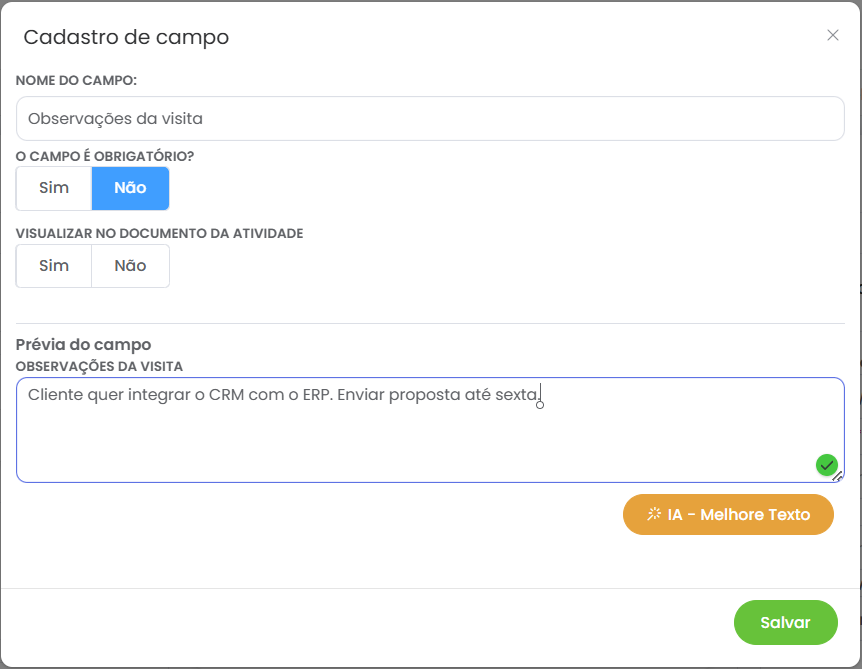
- Dê um nome, diga se é obrigatório e clique em Salvar. O campo entra no formulário.
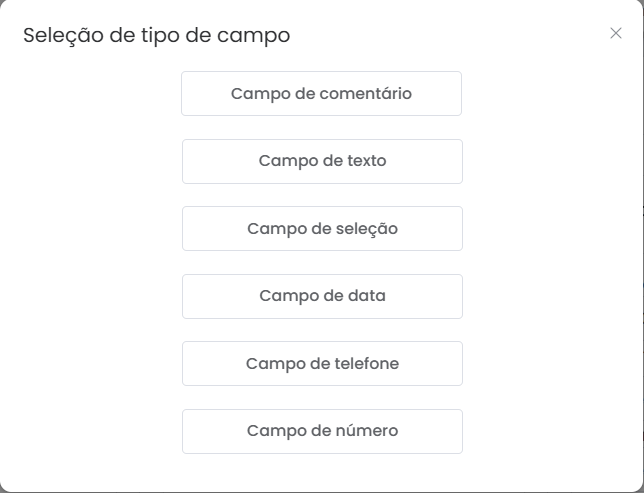
Os seis tipos de campo
Comentário: texto longo, com várias linhas. Bom para relato de visita, resumo de reunião e próximos passos. Tem o botão IA – Melhore Texto e a opção de aparecer no documento da atividade.
Texto: uma linha livre. Exemplo: Nome da obra.
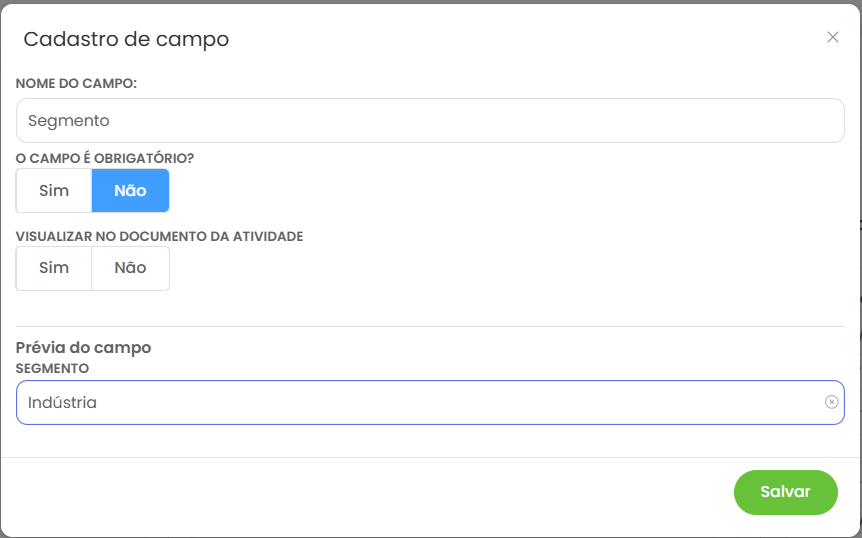
Seleção: lista de opções. Exemplo: Segmento, com Comércio e Indústria. Veja como montar logo abaixo.
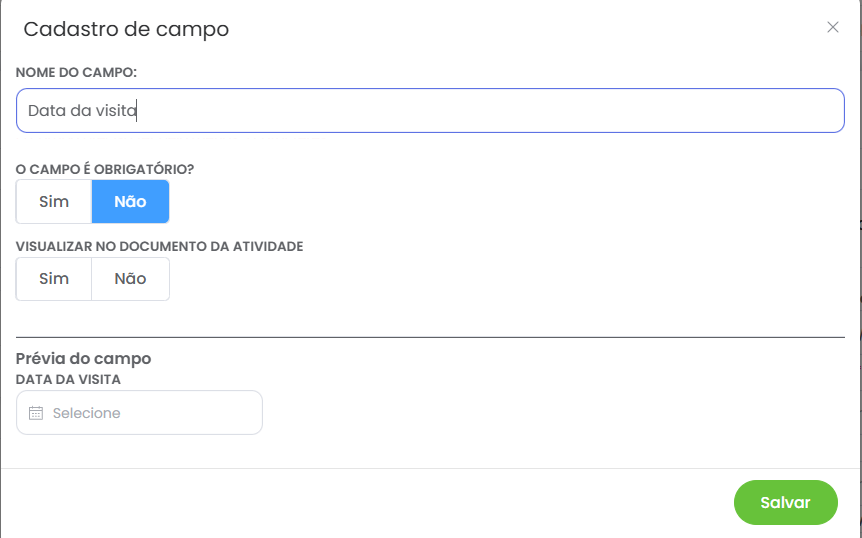
Data: abre um calendário.
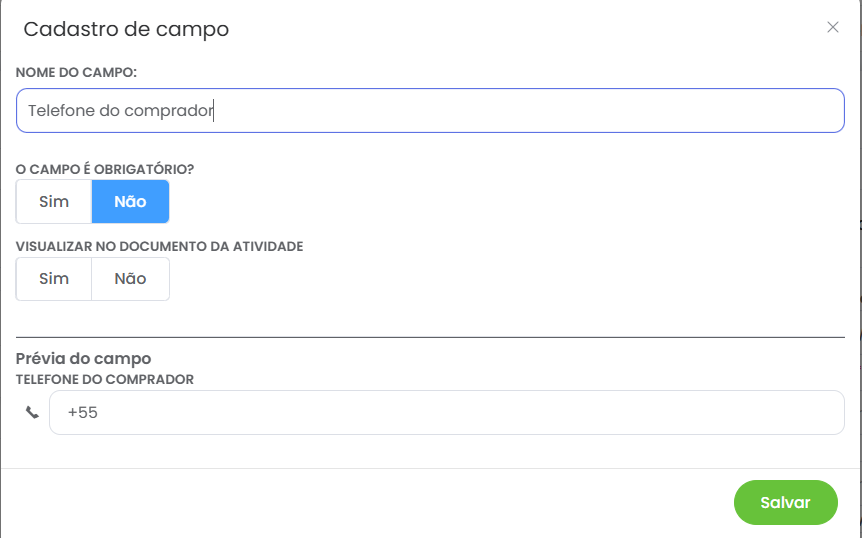
Telefone: só aceita números e já vem com +55. Dá para trocar o código do país.
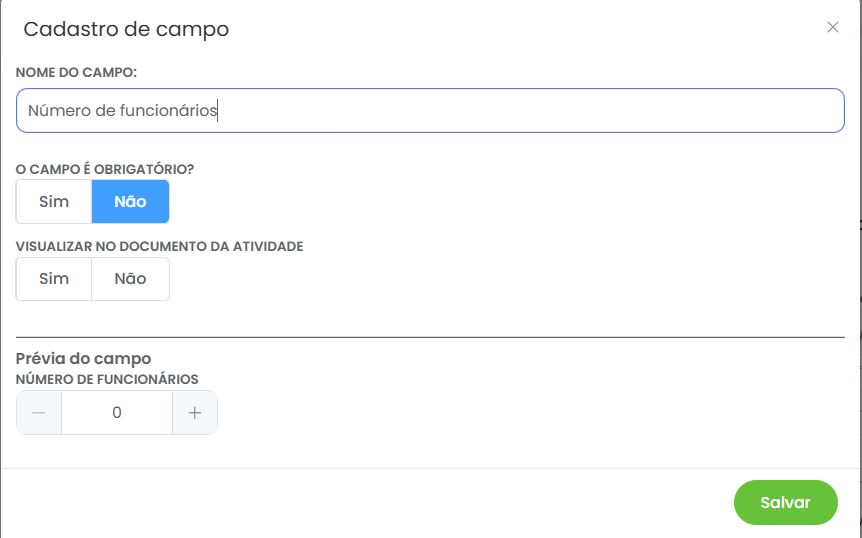
Número: digita o valor ou usa os botões + e −.
Como montar um campo de seleção
- Escolha Campo de seleção, dê o nome e diga se é obrigatório.
- Clique no +, digite a opção e clique em Salvar. Repita para cada opção.
- Quer permitir marcar mais de uma opção? Ligue a seleção múltipla.
- Clique em Salvar.
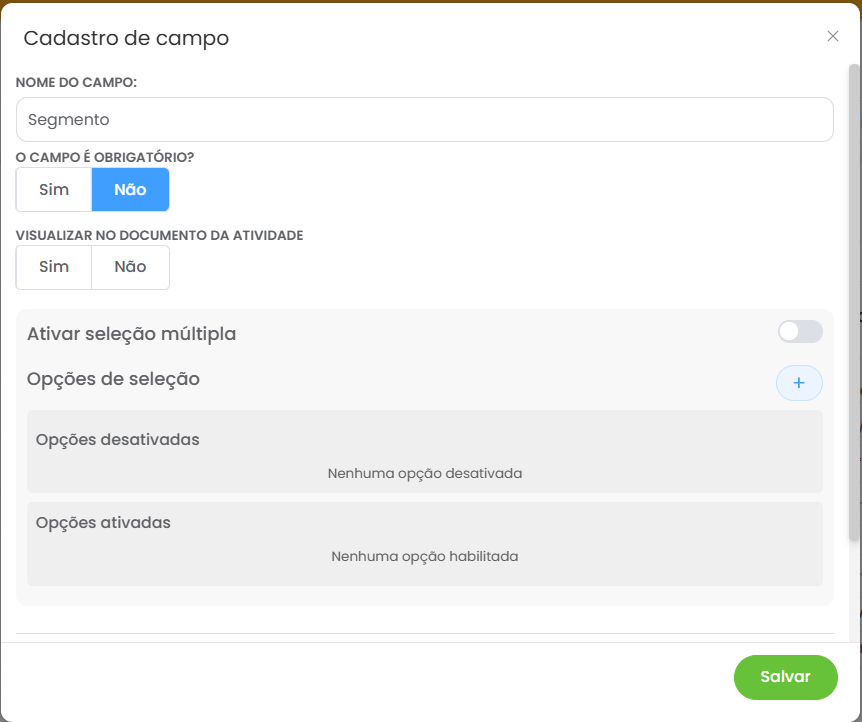
Nos três pontinhos de cada opção você edita, desativa, habilita de novo ou deleta. Opção desativada some da lista, mas não é apagada. Para mudar a ordem, arraste.
💡 Prefira seleção a texto
Campo de seleção vira filtro e relatório. Campo de texto livre vira “Indústria”, “industria” e “IND”, e ninguém consegue somar.
Atualizado em outubro de 2026.
📍 Onde fica: Configurações > Formulários > + ao lado de Atividades
O formulário de interação registra o que acontece com o cliente sem envolver valores. Exemplo: Solicitação de amostra, Reclamação, Visita técnica.
Como criar
- Acesse Configurações > Formulários e clique no + ao lado de Atividades.
- Digite o nome. Exemplo: Solicitação de amostra.
- Clique em Salvar. Depois inclua os campos (tutoriais 3.02 e 3.03).
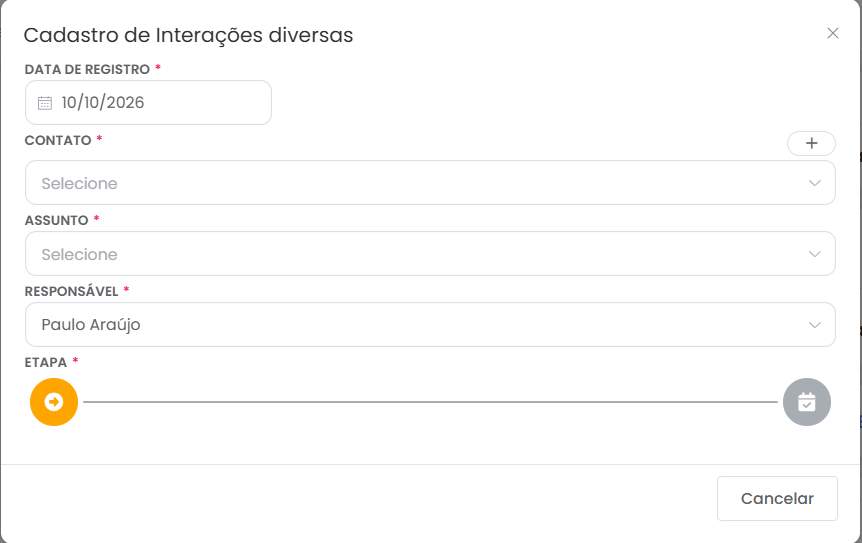
Os campos fixos são Data de registro, Contato, Assunto e Responsável. Nos campos sugeridos você encontra Etapa e Status da atividade, que marca a atividade como concluída e permite reabrir.
Como configurar o Assunto
- Nos três pontinhos do Assunto, clique em Configurar campo.
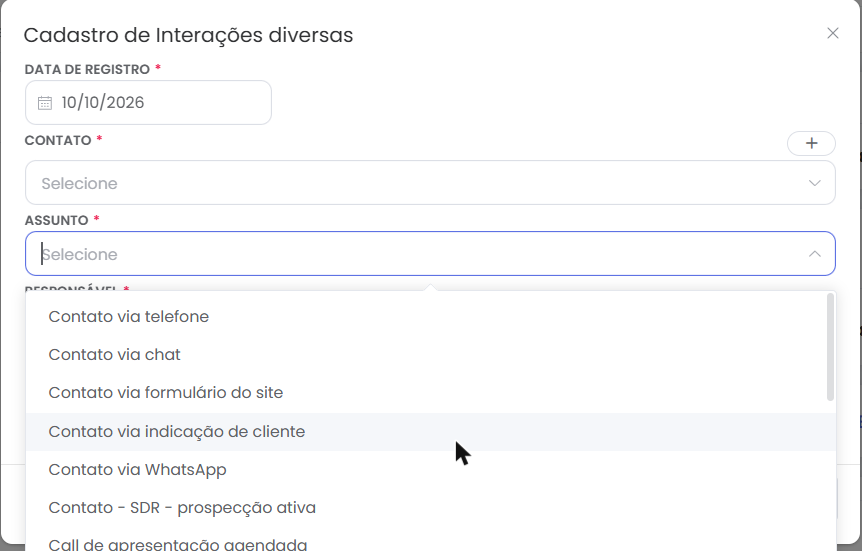
- Escolha aberto (texto livre) ou parametrizado (lista de opções, como o campo de seleção).
- Clique em Salvar.
Como montar as Etapas
- Nos três pontinhos da Etapa, clique em Configurar campo.
- Defina se é obrigatório e se aparece no documento da atividade.
- Clique no +, dê o nome da etapa, escolha cor e ícone e salve. Repita para cada etapa.
- Arraste as etapas para colocar na ordem certa e clique em Salvar.
Exemplo de etapas para amostra: 1 Solicitação, 2 Preparação, 3 Envio, 4 Recebimento.
💡 Assunto parametrizado vale ouro
Com lista fechada, você descobre no relatório quantas reclamações foram de entrega e quantas de qualidade. Com texto livre, você descobre só que houve reclamações.
Atualizado em outubro de 2026.
📍 Onde fica: Configurações > Formulários > formulário de oportunidade (na sua empresa ele pode ter outro nome, como Propostas)
É o formulário das propostas e vendas. Você reconhece pelos campos Transação e Status de oportunidade.
Os campos fixos são Data de registro, Assunto, Contato, Transação, Status de oportunidade e Responsável. Assunto e Etapa se configuram como no tutorial 3.04.
Transação: frete, impostos e desconto
- Nos três pontinhos da Transação, clique em Configurar campo.
- Ligue o que sua proposta usa: Habilitar Frete, Habilitar Impostos e Habilitar desconto. Chave azul está ligada.
- No desconto, escolha Em reais ou Em porcentagem.
- Clique em Salvar.
O CRM soma tudo e mostra o total da proposta. Frete e impostos podem ficar só como informação, sem entrar na conta.
Observação padrão
Texto que se repete em toda proposta, como condições de entrega. Nos três pontinhos da Observação, clique em Configurar campo e depois em Configurar a observação padrão. Escreva o texto e clique em Salvar.
Motivos de perda
- Nos três pontinhos do Status de oportunidade, clique em Configurar campo.
- Clique em + Motivo, digite o motivo e salve. Repita para cada um.
- Clique em Salvar.
Quando a proposta é ganha, o vendedor informa a data. Quando é perdida, escolhe o motivo.
💡 Motivo de perda é dado de gestão
Exemplo: “Comprou com concorrente”, “Sem retorno do cliente”, “Preço acima do orçamento”. Com poucos motivos e bem definidos, o relatório mostra onde você está perdendo venda.
Atualizado em outubro de 2026.
📍 Onde fica: Configurações > Formulários > clique no formulário > três pontinhos no canto superior
Formulário desabilitado sai das opções da equipe, mas continua no sistema com todo o histórico. Exemplo: uma campanha que acabou.
- Abra o formulário em Configurações > Formulários.
- Passe o mouse nos três pontinhos do canto superior direito e clique em Editar.
- Em Habilitar/Desabilitar formulário, desligue a chave para desabilitar. Chave azul está habilitado, cinza está desabilitado.
- Clique em Salvar.
Na lista, o formulário aparece com (Desabilitado) ao lado do nome. Para habilitar de novo, faça o mesmo caminho e ligue a chave.
💡 Quer trocar o nome?
É na mesma tela, no campo Nome da categoria de atividade, com até 40 caracteres.
Atualizado em outubro de 2026.
📍 Onde fica: Configurações > Formulários > clique no formulário > três pontinhos no canto superior
Só dá para excluir formulário que nunca foi usado. Se já tem atividade registrada nele, a opção Deletar nem aparece. Nesse caso, desabilite (tutorial 3.06).
- Abra o formulário em Configurações > Formulários.
- Passe o mouse nos três pontinhos do canto superior direito e clique em Deletar.
- Confirme em Deletar.
💡 Não tem volta
Formulário excluído não pode ser recuperado. Se mudar de ideia, vai ter que montar de novo.
Atualizado em outubro de 2026.
4. Clientes e Contatos
📍 Onde fica: Configurações > Importações > Validações > Leads
No Clientar, lead é quem entrou no CRM por planilha ou integração (como site ou Jivo) e ainda não foi conferido. Ele não tem perfil: não é Prospect, Ativo, Inativo nem Bloqueado.
Cliente é quem já está cadastrado de verdade, com perfil, contatos e histórico.
O lead vira cliente na validação: alguém confere os dados, completa o cadastro e clica em Adicionar. Se a empresa já existe no CRM, use Mesclar. Se é lixo, Excluir. Veja o tutorial 4.03.
💡 Por que não entra direto?
Planilha sempre traz cliente repetido, nome escrito de três jeitos e empresa que fechou. A validação impede que essa bagunça vire a base da sua equipe.
Atualizado em outubro de 2026.
📍 Onde fica: Configurações > Importações > Leads
Tem uma lista de clientes no Excel? Importe de uma vez em vez de cadastrar um a um. Os nomes entram como leads e depois são validados.
1. Monte a planilha
- Na primeira linha, coloque o nome de cada informação, uma por coluna. Exemplo: Empresa, Contato, E-mail, Telefone, Cidade.
- Da segunda linha em diante, um cliente por linha.
- Salve no formato .csv UTF-8. O CRM só aceita esse formato.
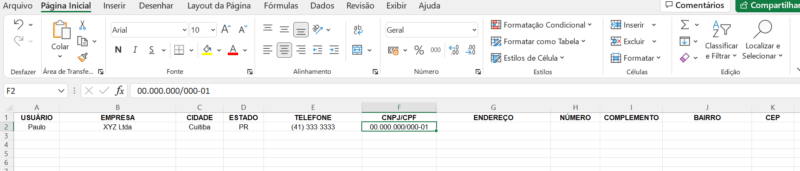
Não tem todas as informações? Tudo bem. Pode subir só o nome da empresa. Na validação o CRM pede os campos obrigatórios.
2. Importe e distribua
- Acesse Configurações > Importações > Leads e clique em Selecione a planilha para upload.
- Ligue cada campo do CRM à coluna certa da planilha. Os nomes não precisam ser iguais: o campo Telefone pode puxar a coluna Celular.
- Coluna que não serve? Escolha Não utilizar essa coluna.
- Clique em Salvar.
- Informe quantos leads vão para cada vendedor e clique em Distribuir.
Depois disso, os leads aparecem para validação (tutorial 4.03).
💡 Planilha conversa com o formulário
Os campos que aparecem para ligar às colunas são os dos formulários de Clientes e Contatos. Se falta um campo, crie no formulário antes de importar (tutorial 3.03).
💡 Primeira importação?
Fale com a equipe Clientar antes. A gente ajuda a montar a planilha certa. Clique aqui.
Atualizado em outubro de 2026.
📍 Onde fica: Configurações > Importações > Validações > Leads, ou o card de leads na tela Início
Validar é conferir o lead e decidir: vira cliente, junta com um cliente que já existe ou vai para o lixo.
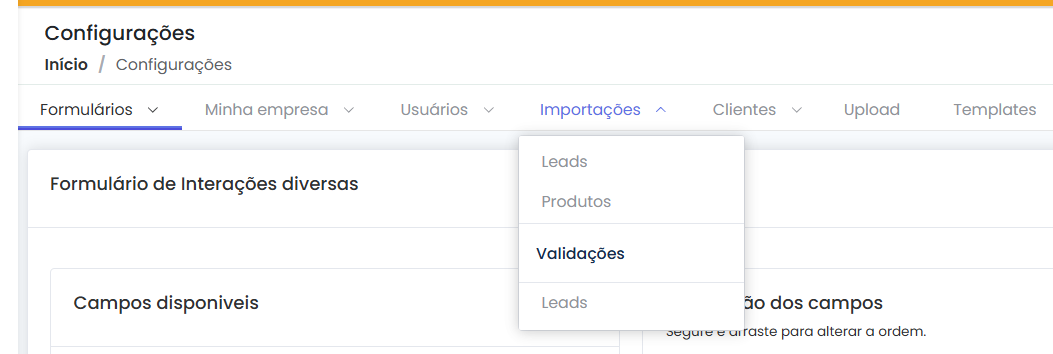
- Acesse Configurações > Importações e, em Validações, clique em Leads.
- Clique no lead. Em Dados do lead estão as informações importadas. Em Opções de validação o CRM avisa se já existe cliente parecido.
- Escolha o que fazer: Adicionar (vira cliente novo), Mesclar (junta com o cliente que já existe) ou Excluir (descarta).
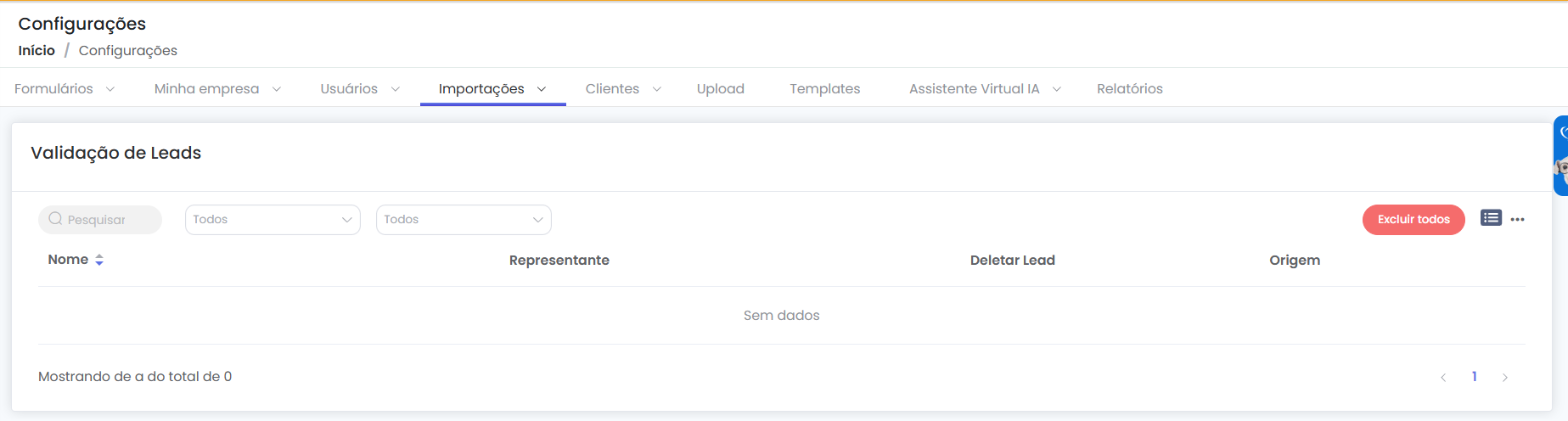
Ao clicar em Adicionar, preencha o cadastro e clique em Salvar. O CRM abre a tela de Contatos para você cadastrar quem atende na empresa.
Na lista, dá para filtrar por vendedor, buscar pelo nome e excluir pela lixeira.
💡 Lead parado é venda parada
Enquanto existir lead para validar, aparece um card na tela Início com a quantidade. Clique nele e vá direto para a lista.
Atualizado em outubro de 2026.
📍 Onde fica: Clientes > + Cliente
Cliente cadastrado um a um entra direto como cliente, sem passar pela validação de leads.
Como cadastrar um cliente
- Acesse Clientes e clique em + Cliente.
- Preencha o cadastro e clique em Salvar.
- Abre a aba Contatos. Clique em + Contato, preencha e salve. Repita para cada pessoa da empresa.
Como editar
- Em Clientes, clique no nome do cliente.
- Na aba Dados, passe o mouse nos três pontinhos de Dados de Cliente e clique em Editar.
- Altere e clique em Salvar.
Para editar um contato: aba Contatos, clique no contato, três pontinhos de Dados de Contato, Editar e Salvar.
O perfil do cliente tem ainda as abas Arquivos, Atividades, Automações de Email, Conversas Automação e Conversas Whatsapp.
💡 Celular no campo certo
Cadastre o celular do contato no campo Celular – Whatsapp. Assim o ícone do WhatsApp aparece na lista e a conversa abre com um clique.
💡 Quer outros campos?
Os cadastros de Clientes e Contatos são configuráveis em Configurações > Formulários (tutorial 3.02).
Atualizado em outubro de 2026.
📍 Onde fica: Clientes > clique no cliente > + Atividade
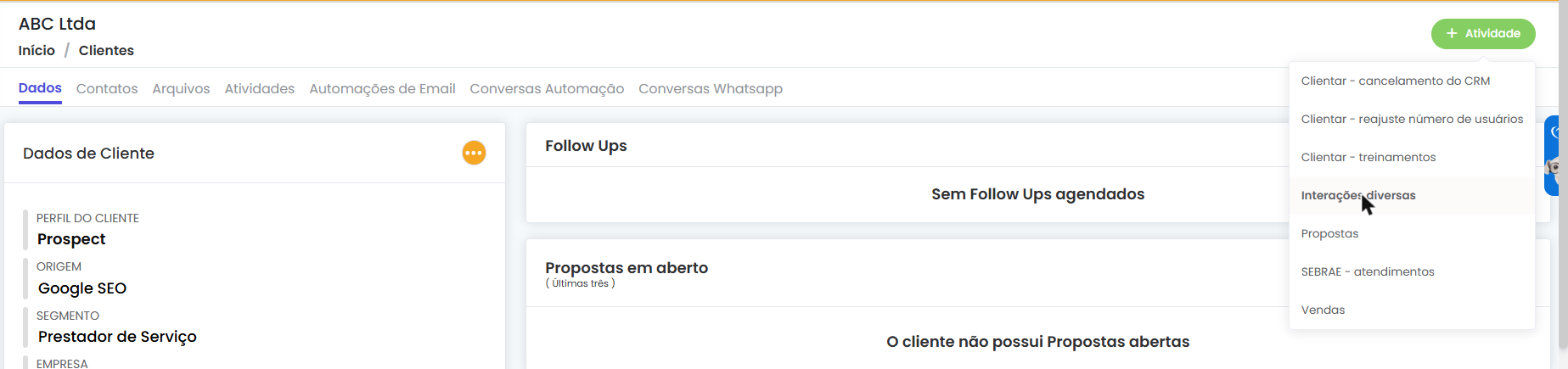
Ligação, visita, WhatsApp, proposta enviada: tudo vira atividade no perfil do cliente. Quem pegar o cliente amanhã sabe o que foi conversado ontem.
Como iniciar uma atividade
- Em Clientes, clique no cliente.
- Clique no botão verde + Atividade e escolha o formulário.
- Preencha e clique em Salvar.
Como comentar no histórico
A atividade abre logo depois de salva. Para voltar nela depois: perfil do cliente, aba Atividades, clique na atividade.
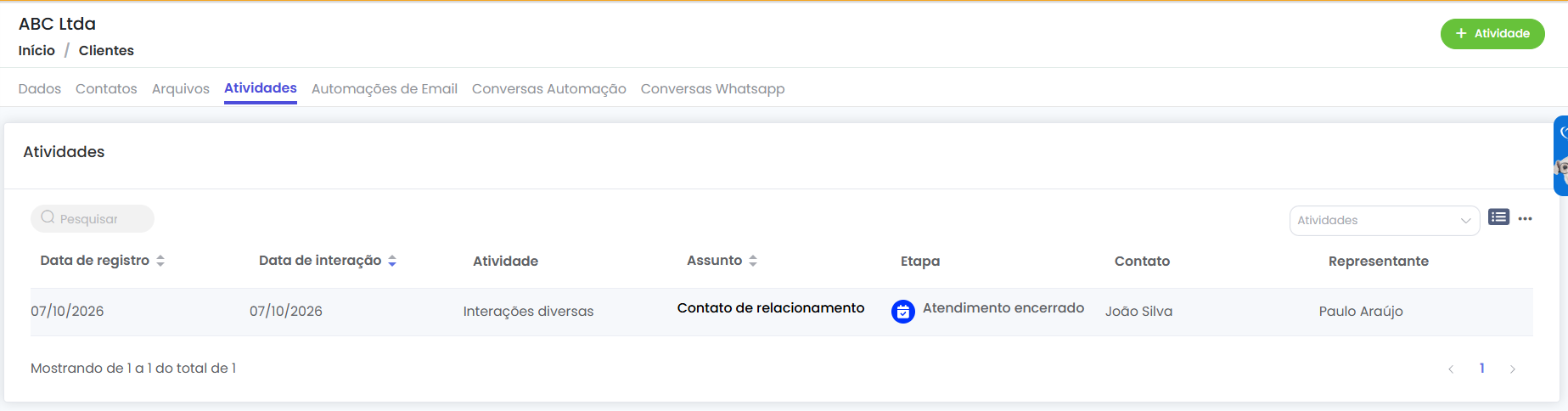
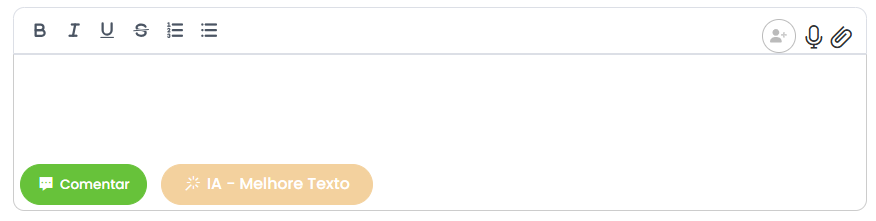
- Escreva no campo do bloco Histórico da atividade, ou clique no microfone e fale.
- Quer anexar um contrato ou proposta? Clique no clipe.
- Quer avisar alguém da equipe? Passe o mouse no ícone de usuários e escolha a pessoa.
- Clique em Comentar.
O CRM pergunta se você quer agendar um follow up (tutorial 4.07). Os arquivos anexados ficam em Biblioteca de arquivos, abaixo do histórico.
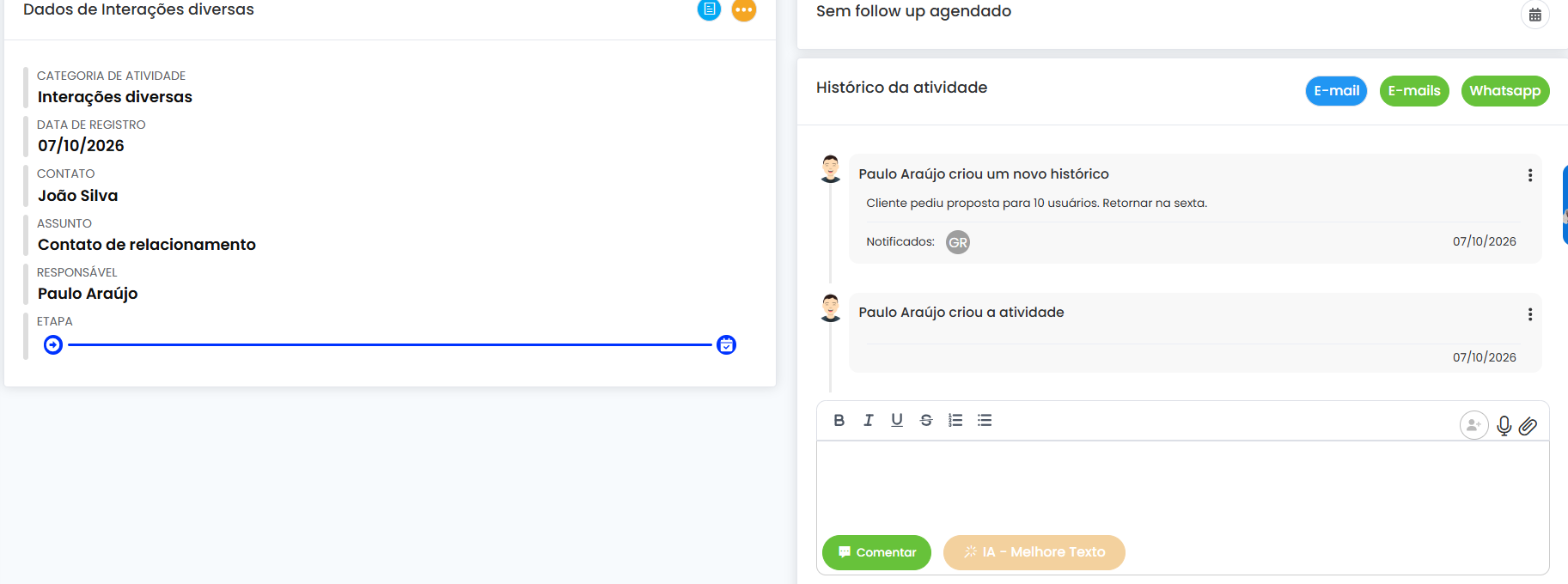
Para mudar a etapa ou outro dado da atividade, use os três pontinhos da primeira coluna e clique em Editar. A alteração também fica registrada no histórico.
💡 Fale em vez de digitar
No celular, o microfone transforma a fala em texto. Saiu da visita? Registre no carro, antes de esquecer. Alguns navegadores não têm esse recurso.
Atualizado em outubro de 2026.
📍 Onde fica: Clientes > clique no cliente > Atividades > clique na cotação
Lançou a cotação com quantidade ou preço errado? Não precisa apagar e lançar de novo. Edite a própria cotação. Na sua empresa o formulário pode ter outro nome, como Propostas ou Orçamento. O caminho é o mesmo.
Como abrir a cotação para edição
- Em Clientes, clique no cliente e abra a aba Atividades.
- Clique na cotação que você quer alterar.
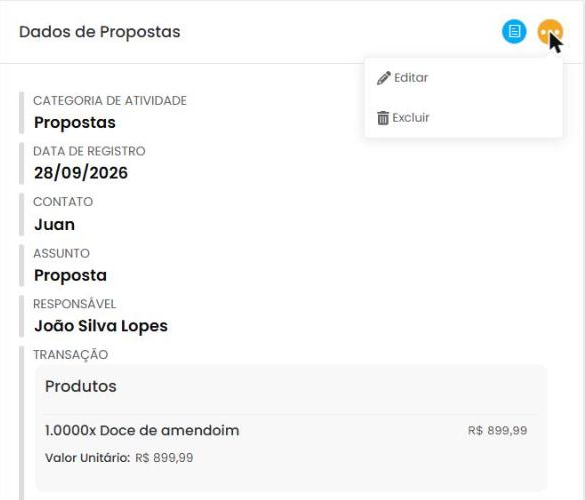
- No canto superior direito do card Dados de Cotação, clique nos três pontinhos laranjas e depois em Editar.
Como alterar quantidade ou preço de um produto
- Na tela de edição, desça até Produtos.
- Clique em cima do nome do produto que você quer alterar.
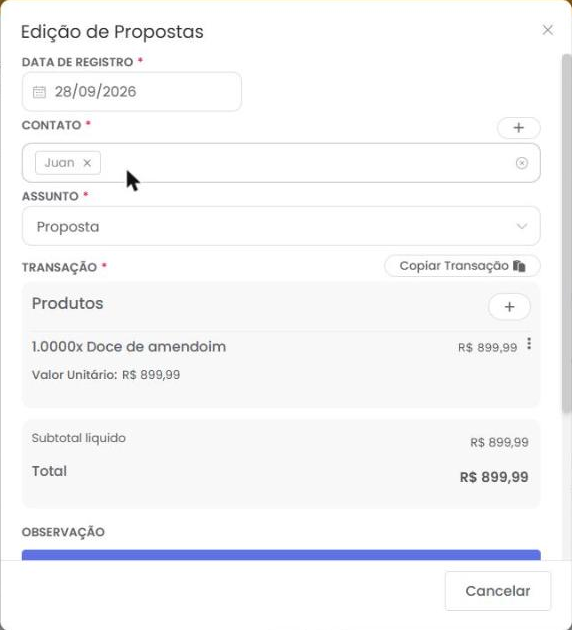
- Abre a tela Edição de produto. Mude o Preço ou a Quantidade. Se a sua cotação usa impostos, o campo de IPI também aparece aqui.
- O CRM recalcula o Subtotal e o Total na hora. Confira e clique em Salvar produto.
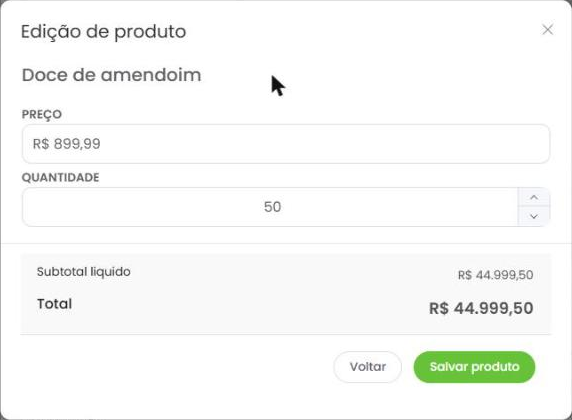
Para tirar um produto da cotação, clique nos três pontinhos ao lado do valor e em Excluir produto. Para incluir outro, clique no + de Produtos.
Não esqueça de salvar a cotação
Salvar produto só atualiza a lista. A cotação só grava quando você clica no botão verde Salvar, no rodapé da edição. Ele aparece assim que você faz alguma alteração.
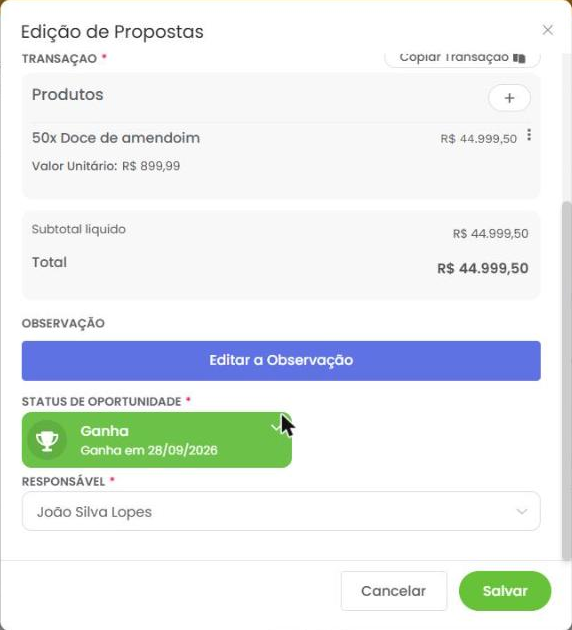
Se clicar em Cancelar, o CRM pergunta se você quer fechar e as alterações são perdidas.
💡 Por que aparece 50.0000?
Na tela da cotação, a quantidade aparece com quatro casas decimais. 50.0000 quer dizer 50 peças. Não está errado. As casas decimais servem para produtos vendidos em metro, quilo ou litro. Na hora de editar, digite só o número: 50.
Atualizado em outubro de 2026.
📍 Onde fica: Ao comentar uma atividade, ou no botão Follow Ups (canto inferior direito)
Follow up é o próximo contato combinado com o cliente. Exemplo: o cliente pediu para ligar no mês que vem. Sem follow up, você esquece. Com follow up, o CRM lembra você.
Como agendar
- Comente uma atividade. O CRM pergunta se você quer agendar um follow up.
- Clique em Agendar.
- Escolha o contato, o assunto, a data e o horário do aviso.
- Clique em Salvar.
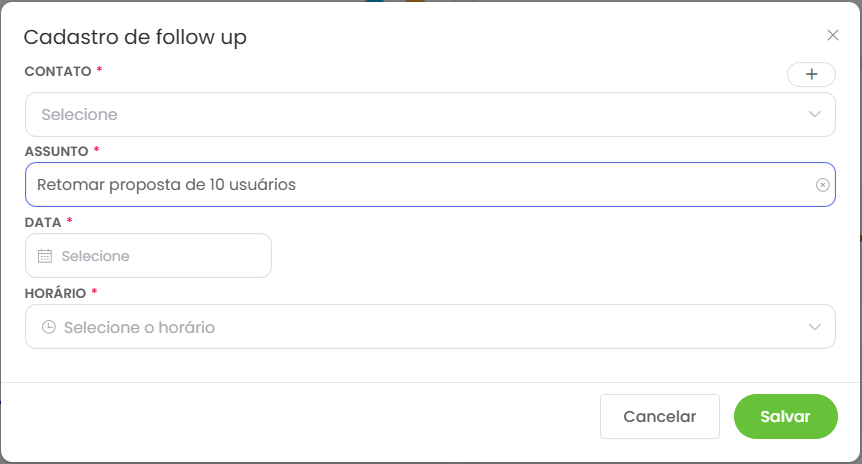
Como acompanhar e finalizar
Clique em Follow Ups. Por padrão aparecem os de hoje e dos próximos 6 dias. No calendário você escolhe outro período.
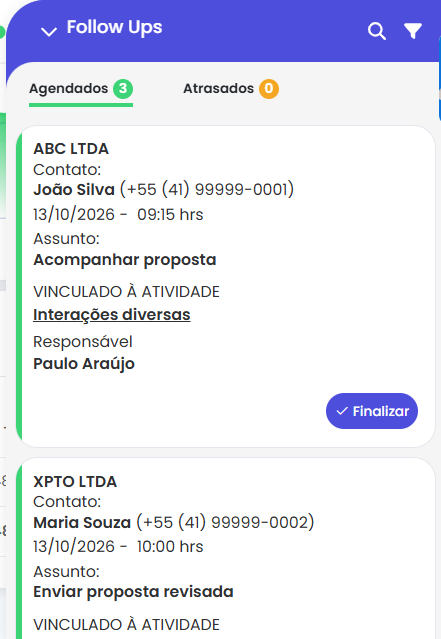
- Clique na setinha do follow up para ver os detalhes.
- Fez o contato? Clique em Finalizar.
- Quer registrar o que foi conversado? Escreva e clique em Comentar. O texto vai direto para o histórico da atividade. Se não quiser comentar, clique em Fechar sem comentar.
As cores ajudam: verde é agendado, laranja é atrasado e azul é concluído. Clique nas abas Atrasados e Concluídos para mostrar ou esconder cada grupo.
💡 Receba o aviso no WhatsApp
Ligue o aviso de Follow-up próximo e o CRM chama você no celular antes do horário (tutorial 1.03).
Atualizado em outubro de 2026.
📍 Onde fica: Agenda (menu lateral)
A Agenda mostra visitas, reuniões e compromissos da equipe. Pode ligar o compromisso ao cliente e convidar colegas e contatos.
Como agendar um compromisso
- Clique em Agenda e depois em Agendar.
- Preencha Data início, Data fim e Descrição.
- Se for com cliente, escolha em Clientes e Contatos. Marque Enviar convite para contatos com email se quiser que o contato receba o convite.
- Informe o Local e, em Usuários, os colegas que vão junto.
- Clique em Salvar.
Como ver a agenda
Troque a visão em Mês, Semana ou Dia e navegue pelas setas ou em Hoje. Em Exibindo agenda de, escolha de qual usuário quer ver a agenda.
As cores separam Compromisso próprio (azul) e compromisso em que você foi Convidado (verde).
Convites
Clique em Convites para ver os compromissos em que outras pessoas convidaram você, quem convidou, o cliente e a presença. Responda o convite pela mesma tela.
💡 Agenda ou follow up?
Compromisso com hora marcada vai na Agenda. Próximo contato com o cliente vai no follow up (tutorial 4.07).
Atualizado em outubro de 2026.
📍 Onde fica: Configurações > Clientes > Exclusão em massa
Serve para limpar a base de uma vez. Exemplo: prospects importados de uma lista antiga que nunca tiveram contato.
- Acesse Configurações > Clientes > Exclusão em massa.
- Use os filtros para chegar exatamente aos clientes que vão sair: data, perfil, estado, cidade, segmento, origem, usuários, período sem contato, período sem pedido e DDD.
- Clique em Gerar relatório e confira a lista com calma.
- Marque os clientes, use o botão de exclusão da lista e confirme.
💡 Exclusão não tem volta
Gere o relatório, imprima ou salve a lista antes de excluir. Na dúvida, bloqueie o cliente em vez de excluir (tutorial 6.01): o histórico continua.
💡 Quem pode usar
Exclusão em massa é uma permissão própria. Libere só para quem precisa, em Configurações > Usuários > Permissões (tutorial 2.05).
Atualizado em outubro de 2026.
5. Produtos
📍 Onde fica: Produtos > Lista de produtos
Produtos e serviços cadastrados aparecem nas propostas e nas vendas. Pode cadastrar um a um ou importar por planilha (tutorial 5.02).
Como cadastrar
- Acesse Produtos > Lista de produtos e clique em + Produto.
- Preencha o cadastro e clique em Salvar.
Como editar, desativar ou excluir
- Na lista, clique no produto.
- Passe o mouse nos três pontinhos e clique em Editar ou Excluir.
- Salve, ou confirme a exclusão em Deletar.
Produto que já foi usado em proposta ou venda não pode ser excluído. Nesse caso, desative: ele sai das opções, mas o histórico continua.
💡 Lista inteira no Excel
O botão Exportar todos os produtos baixa a lista. Bom para revisar preços ou conferir o cadastro.
Atualizado em outubro de 2026.
📍 Onde fica: Configurações > Importações > Produtos
Muitos produtos? Importe por planilha. Diferente dos leads, os produtos entram cadastrados direto, sem validação.
1. Monte a planilha
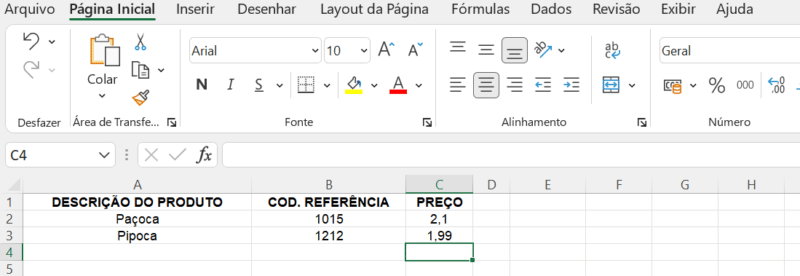
- Na primeira linha, o nome de cada informação, uma por coluna. Exemplo: Produto, Preço, Família.
- Da segunda linha em diante, um produto por linha.
- Salve no formato .csv UTF-8.
2. Importe
- Acesse Configurações > Importações > Produtos e clique em Selecione a planilha para upload.
- Ligue cada campo do CRM à coluna certa. O campo Preço pode puxar a coluna Valor.
- Coluna que não serve? Escolha Não utilizar essa coluna.
- Clique em Salvar.
💡 Campos vêm do formulário
Os campos disponíveis são os do formulário de Produtos. Precisa de um campo novo? Crie antes de importar (tutorial 3.03).
Atualizado em outubro de 2026.
📍 Onde fica: Produtos > Tabela de preços
Tabela de preços serve para vender o mesmo produto com preços diferentes. Exemplo: uma tabela para o Sul e outra para o Nordeste, por causa do frete. Todo CRM já vem com a Tabela de preço padrão.
Como criar
- Acesse Produtos > Tabela de preços e clique em + Tabela.
- Dê o nome. Exemplo: Região Sul.
- Escolha os usuários que podem usar a tabela.
- Clique em Salvar.
- Clique na tabela e coloque o preço de cada produto.
Como editar, desativar ou excluir
Abra a tabela, passe o mouse nos três pontinhos e clique em Editar. Para parar de usar, mude o status para Desativado e salve. Para apagar, use Deletar e confirme.
💡 A tabela também está no usuário
No cadastro de cada usuário existe o campo Tabela de preços. É ali que você define a tabela que o vendedor usa (tutorial 2.02).
Atualizado em outubro de 2026.
6. Outras Configurações
📍 Onde fica: Configurações > Minha empresa > Alertas
O CRM classifica os clientes sozinho: Prospect (ainda não comprou), Ativo (compra), Inativo (parou de comprar) e Bloqueado (você não quer mais atender, mas o histórico fica).
Os alertas mostram na tela Início quem está há tempo demais sem contato. Exemplo: proposta aberta há mais de 7 dias sem ninguém ligar.
Como configurar
- Acesse Configurações > Minha empresa > Alertas.
- Em Tempo para cliente inativo, informe quantos dias sem compra o cliente passa a ser inativo.
- Nos demais cards, informe quantos dias sem contato disparam o alerta: cliente ativo, prospect, inativo e propostas não finalizadas.
- Use a chave Habilitar de cada card para ligar ou desligar. Chave azul está ligada.
Alerta desligado some da tela Início. Na tela Início, clique no card para ver a lista de clientes fora do prazo.
Como bloquear um cliente
Abra o cliente, clique em Editar e marque Bloquear cliente como Bloqueado. Salve.
💡 Prazo de verdade, não de desejo
Coloque o prazo que sua equipe consegue cumprir. Alerta que dispara para metade da carteira vira paisagem e ninguém olha.
Atualizado em outubro de 2026.
📍 Onde fica: Configurações > Minha empresa > Dados
O logo e os dados da empresa aparecem nas propostas e documentos que o CRM gera. Configure uma vez.
- Acesse Configurações > Minha empresa > Dados.
- Clique no quadro da imagem (ou arraste o arquivo) para colocar o logo.
- Confira o Nome da empresa.
- Em Cabeçalho, escreva endereço, telefone, site e o que mais quiser no topo dos documentos.
- Clique em Salvar.
Do lado direito, em Informações, aparece a prévia de como fica no documento.
💡 Texto caprichado sem esforço
O cabeçalho tem o botão IA – Melhore Texto e o microfone para ditar.
Atualizado em outubro de 2026.
📍 Onde fica: Configurações > Upload
Aqui você define que tipo de arquivo a equipe pode anexar e o tamanho máximo. No topo aparece o Armazenamento geral usado pela empresa.
Cada bloco tem a sua configuração: Comentário de Atividade, Comentário de Cliente, Produto e outros, conforme as integrações da sua conta.
- Em Extensões de arquivo permitidas, digite a extensão (exemplo: pdf) e aperte Enter. Para tirar, clique no x da extensão.
- Em Tamanho máximo por arquivo e Tamanho total permitido, informe em MB.
- Clique em Salvar do bloco.
💡 Libere o que a equipe usa
PDF, imagens e planilhas resolvem quase tudo. Áudio do WhatsApp (ogg, opus) é útil se o vendedor anexa conversas.
Atualizado em outubro de 2026.
📍 Onde fica: Em qualquer lista: três pontinhos no canto superior direito > Visualização de colunas
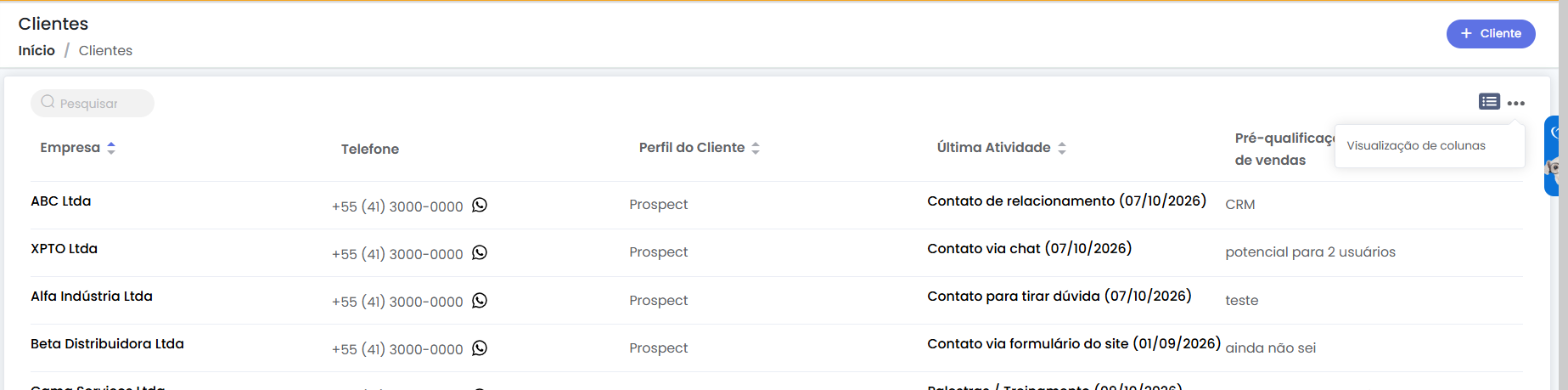
As listas de Clientes, Contatos, Usuários, Produtos, Tabela de preços, Atividades, Metas e Leads mostram as colunas que você escolher, na ordem que você quiser.
- Abra a lista. Exemplo: Clientes.
- Passe o mouse nos três pontinhos do canto superior direito e clique em Visualização de colunas.
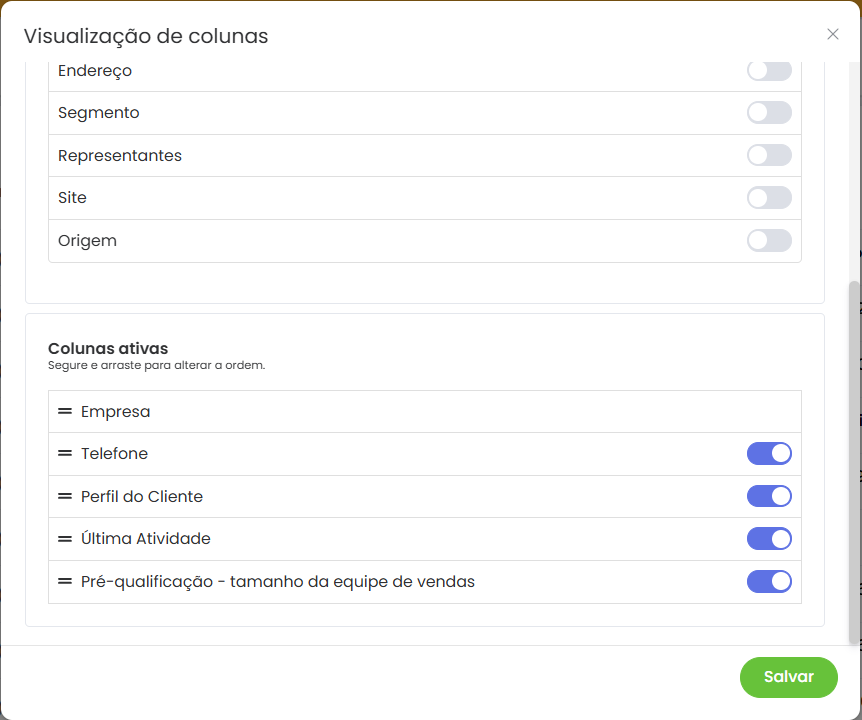
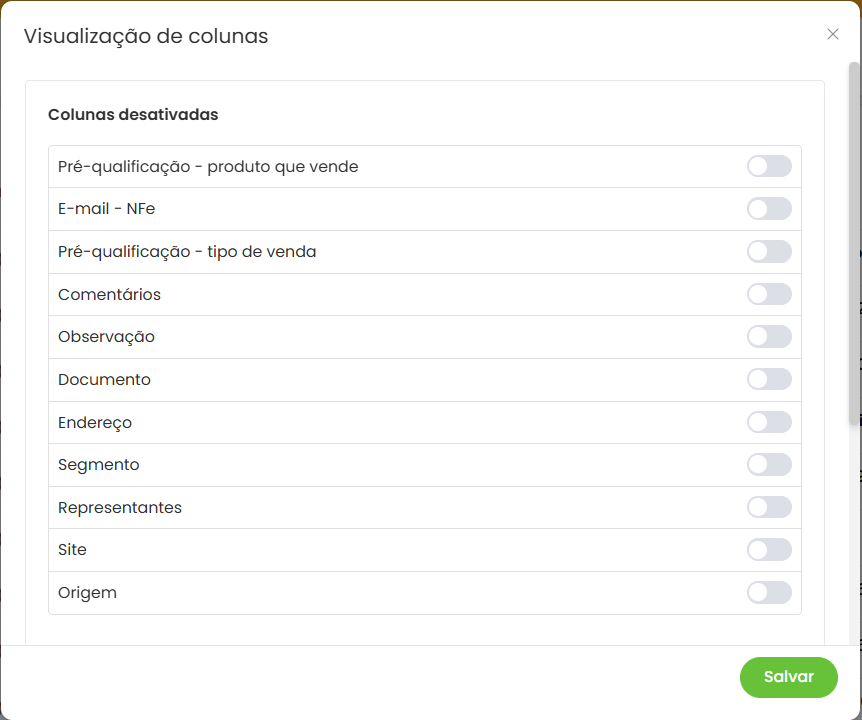
- Em Colunas Ativas, clique na chave azul da coluna que quer esconder. Ela vai para Colunas Desativadas.
- Arraste as colunas ativas para mudar a ordem.
- Clique em Salvar.
💡 Coluna fixa
Algumas colunas não podem ser desligadas. Na lista de clientes, por exemplo, a coluna Empresa fica sempre.
Atualizado em outubro de 2026.
📍 Onde fica: Relatórios (menu lateral)
Relatório mostra o que está dando certo e onde a venda está escapando. Os relatórios ficam em cinco grupos:
- Clientes: Carteira de clientes, Localização e Aniversários.
- Histórico de relacionamento: Interações, Clientes sem contato, Agenda, Comentários e Follow Ups.
- Vendas/Propostas/Produtos: Vendas, Prospect >> Ativo, Inativo >> Ativo, Vendas – Cancelado, Propostas, Produtos, Produtos em Propostas, Produtos vendidos e outros.
- Metas/Curvas ABC: Evolução da meta e ABC de clientes, prospects, inativos e produtos.
- Relatórios Personalizados: um para cada formulário de atividade que você criou.
- Acesse Relatórios e escolha o grupo e o relatório.
- Use os filtros para recortar: período, vendedor, segmento, valores.
- Gere o relatório. Ele abre com os números e os gráficos.
💡 Gere um de cada
Na primeira semana, abra cada relatório uma vez. Você descobre rápido quais vão para a reunião de segunda-feira.
💡 Peça ajuda para a IA
Os relatórios têm análise por Inteligência Artificial, com sugestões de ação (tutorial 6.08).
Atualizado em outubro de 2026.
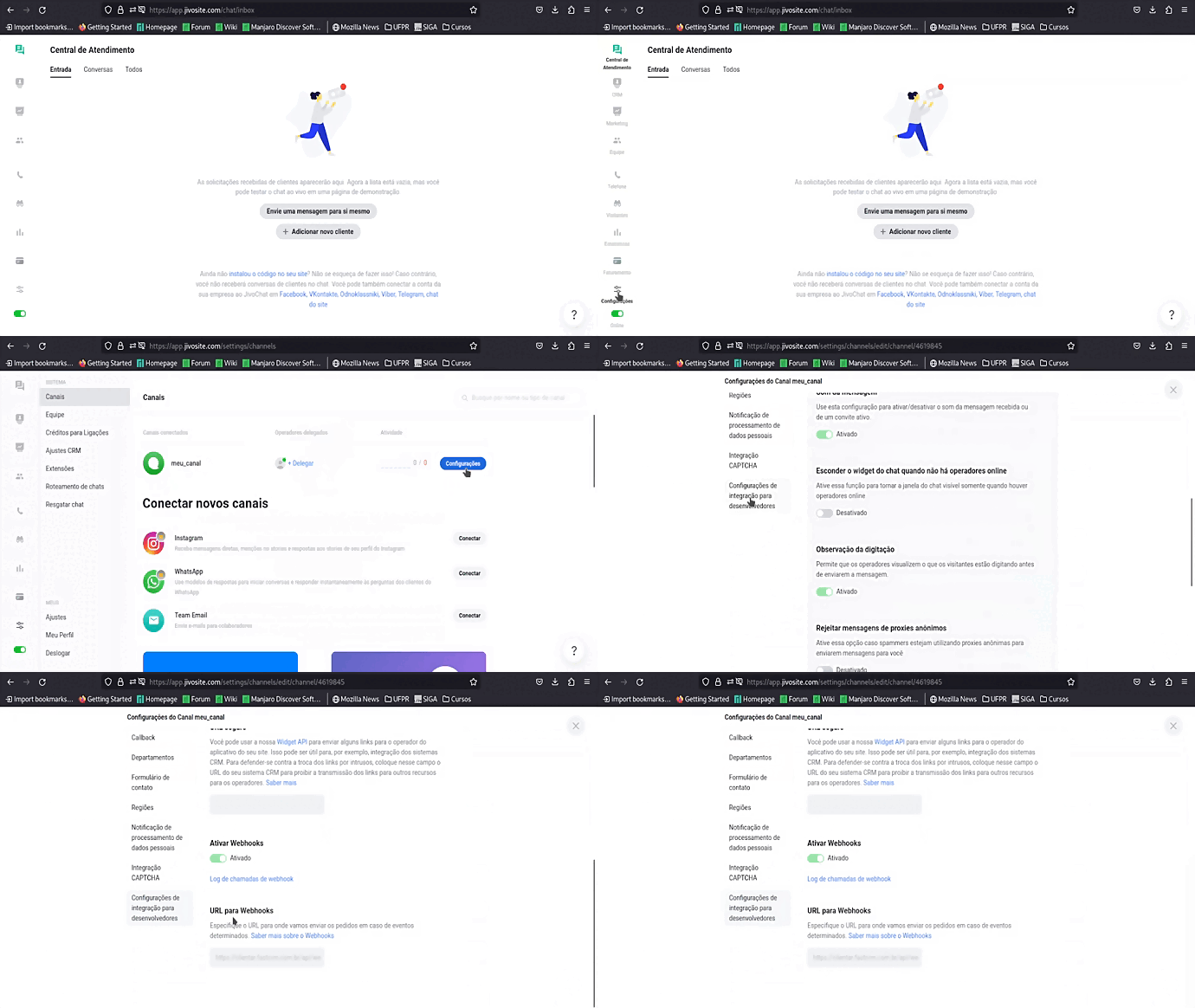
📍 Onde fica: No Jivo: Configurações > canal > Configuração de integração para desenvolvedores
Com a integração, a conversa do chat do site vira lead no Clientar, com as mensagens guardadas.
1. Conecte o Jivo
- Peça à equipe Clientar para habilitar a integração com o JivoChat.
- Entre no Jivo e clique em Configurações, no menu lateral.
- Escolha o canal e clique em configurações.
- Clique em Configuração de integração para desenvolvedores.
- Deixe Ativar Webhooks ligado.
- Em URL para Webhooks, coloque o endereço do seu CRM seguido de /api/webhook/jivochat. Exemplo: https://nomedasuaempresa.clientarcrm.com.br/api/webhook/jivochat
2. Transforme a conversa em cliente
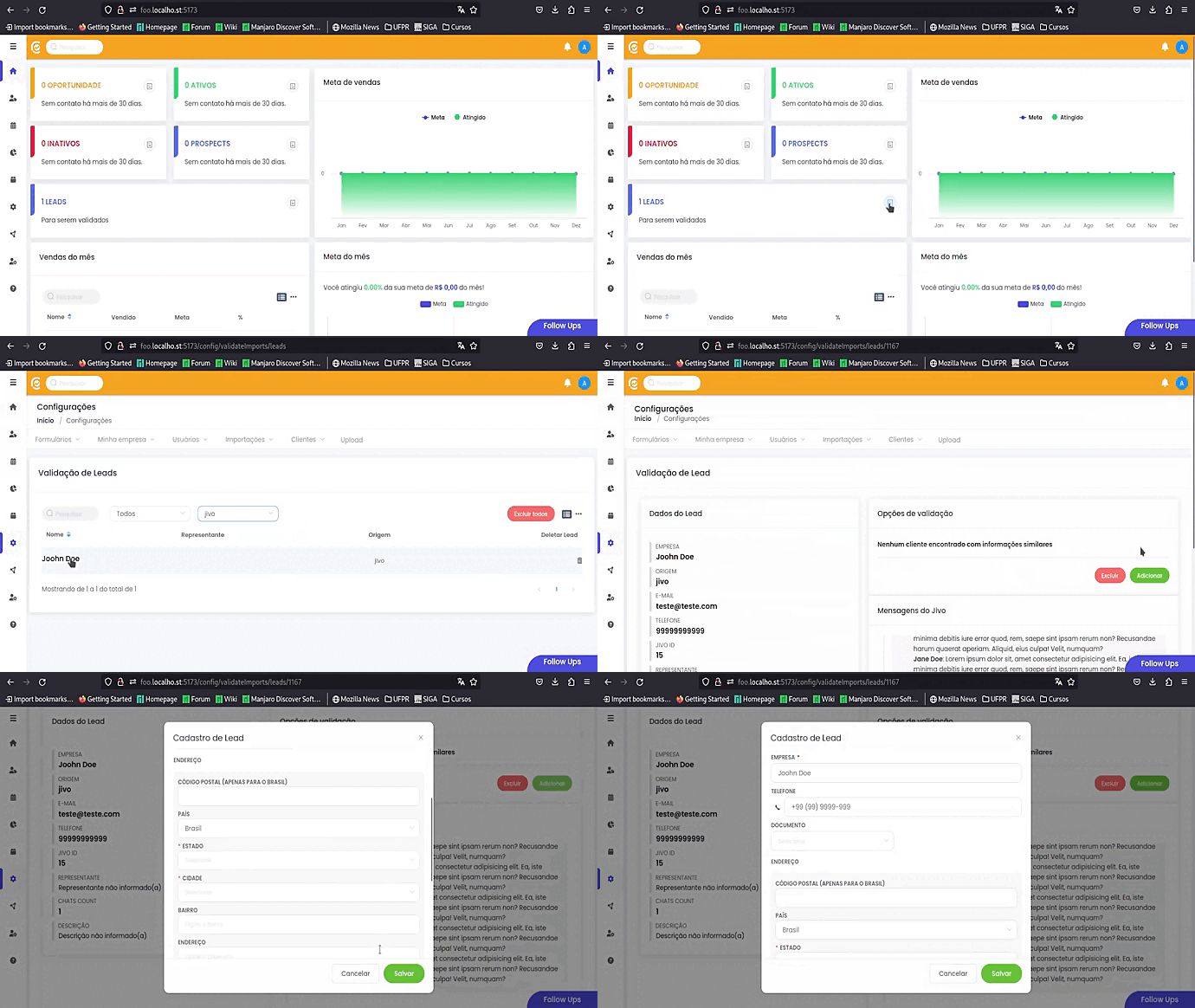
- No Jivo, clique em Encerrar conversa. O lead vai para o CRM.
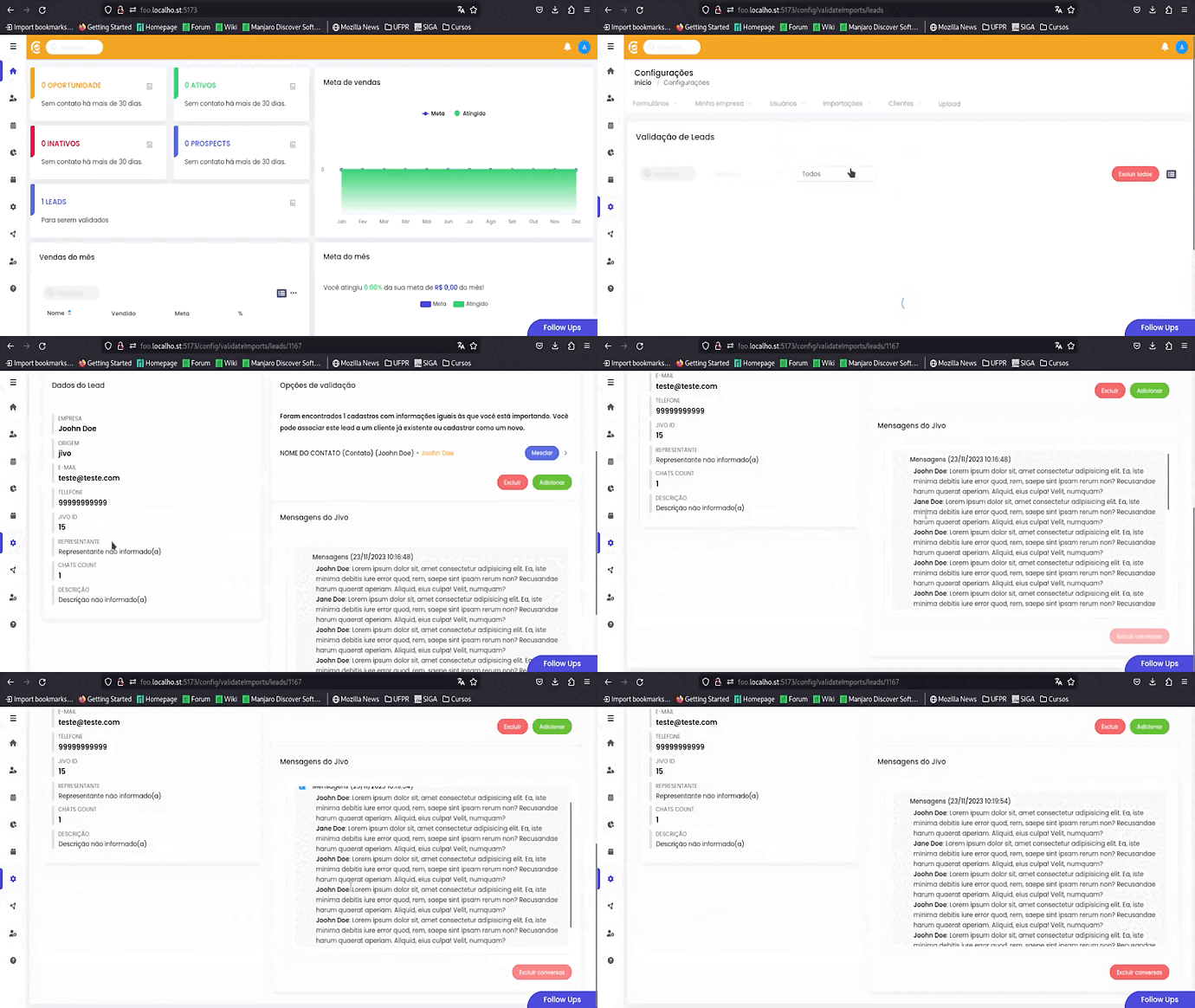
- Na tela Início do CRM, clique no card Leads. Use o seletor de origem para ver só os leads do Jivo.
- Clique no lead e escolha Adicionar, Mesclar ou Excluir. Se quiser apagar só as mensagens, use Excluir mensagens.
3. Guarde as mensagens na atividade
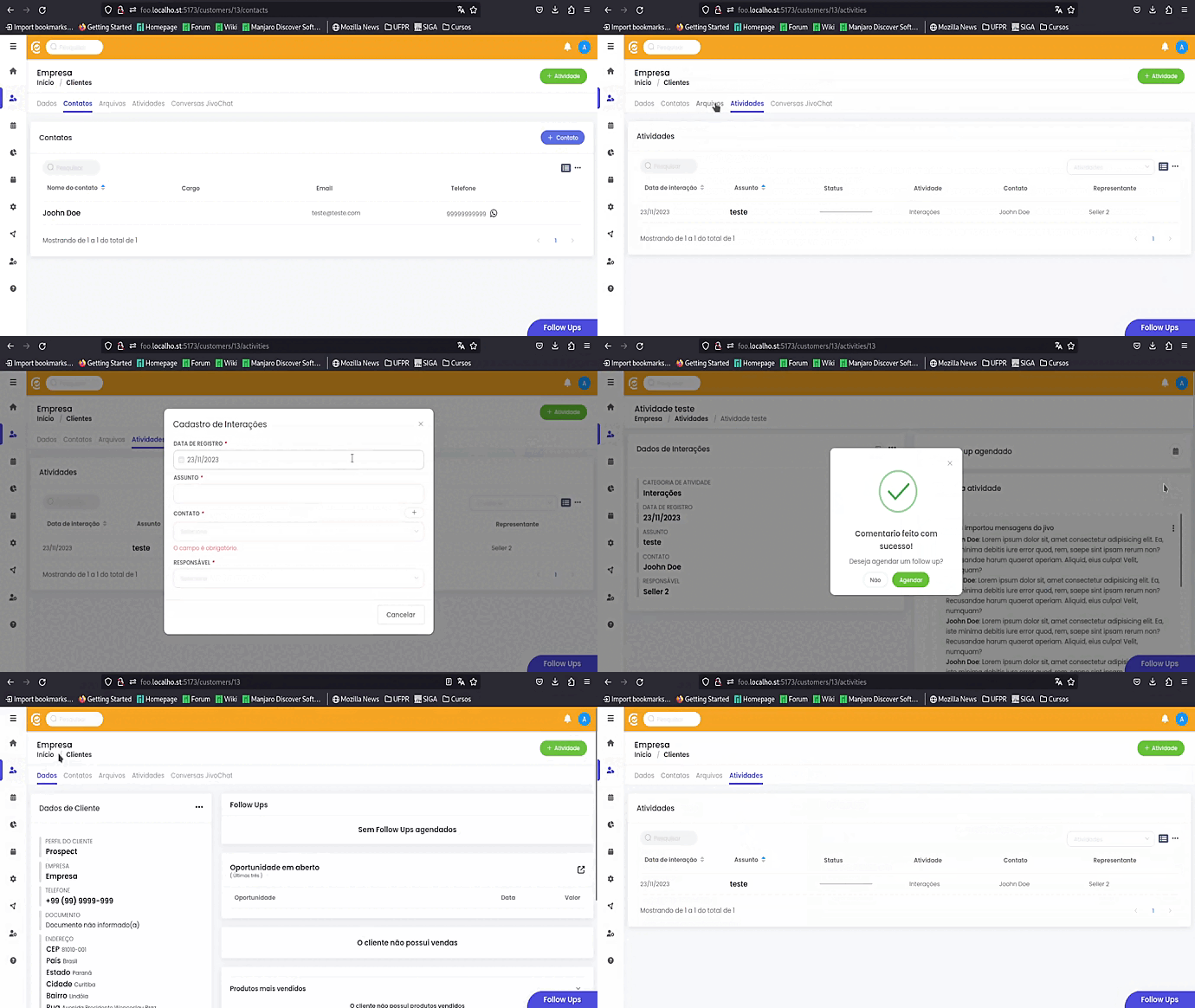
Depois que o lead virou cliente, abra uma atividade dele (nova ou existente) e clique no botão Jivo. Todas as mensagens vão para o histórico.
Atualizado em outubro de 2026.
Você envia e recebe e-mails sem sair do Clientar. A conversa fica registrada no histórico do cliente, e quem assumir a conta depois sabe tudo que foi combinado.
Veja no vídeo como funciona:
Atualizado em outubro de 2026.
📍 Onde fica: Relatórios
A IA do Clientar lê os números do relatório e devolve uma análise com sugestões de ação comercial. Você ganha uma segunda opinião antes da reunião de vendas.
Veja no vídeo como usar:
💡 IA também no texto
Nos campos de comentário existe o botão IA – Melhore Texto, que arruma a redação do que foi digitado.
Atualizado em outubro de 2026.
📍 Onde fica: Kanban (menu lateral)
O Kanban mostra as atividades em colunas, uma para cada formulário e assunto. Você enxerga o funil inteiro sem abrir relatório e sem perguntar ao vendedor como está aquele negócio.
Cada card mostra o cliente, o perfil (Prospect, Ativo, Inativo), a data, o status da atividade e há quantos dias está sem interação.
- Clique em Kanban, no menu lateral.
- Filtre por Buscar cliente, Usuário responsável e Período.
- Clique no card para abrir o cliente.
Para o cliente mudar de coluna, registre uma nova atividade com um comentário resumido do que foi conversado (tutorial 4.05).
💡 Olhe a contagem de dias
Card com muitos dias sem interação é negócio esfriando. Comece a segunda-feira por eles.
Atualizado em outubro de 2026.
📍 Onde fica: Sua foto > Meu perfil > botão do WhatsApp, e no cliente a aba Conversas Whatsapp
Com o seu WhatsApp conectado, as conversas com os contatos do cliente aparecem dentro do CRM. Você escolhe o que vale guardar e transforma em atividade, com texto, áudio, imagem e vídeo.
1. Conecte o seu WhatsApp
- Clique na sua foto, no canto superior direito, e em Meu perfil.
- No quadro Dados de Usuário, clique no botão do WhatsApp e siga a janela de conexão.
- Quando terminar, o botão fica verde com Conectado ao Whatsapp.
2. Veja as conversas no cliente
- Abra o cliente e clique na aba Conversas Whatsapp.
- Em Conversas, clique no contato. As mensagens aparecem ao lado.
Só aparecem conversas de números cadastrados nos contatos do cliente.
3. Salve como atividade
- Marque as mensagens que importam, ou clique em Selecionar todas.
- Clique em Salvar como atividade. A conversa vai para o histórico do cliente.
Mensagem pessoal ou sem importância? Marque e clique em Excluir mensagens.
💡 Celular no campo certo
Cadastre o celular do contato no campo Celular – Whatsapp (tutorial 4.04). Assim o CRM liga a conversa ao contato certo.
💡 Combinou algo no WhatsApp? Vira atividade
Prazo, preço e pedido acertados por mensagem somem no celular de quem sai da empresa. Salvando como atividade, ficam no CRM.
Atualizado em outubro de 2026.
📍 Onde fica: Configurações > Relatórios
O menu Relatórios pode ficar enxuto. Você escolhe quais relatórios aparecem para a equipe e esconde o que ninguém usa.
- Acesse Configurações > Relatórios.
- Em Relatórios Padrões, marque os relatórios que devem aparecer e desmarque os outros.
- Clique em Salvar.
- Em Relatórios Personalizados, faça o mesmo com os relatórios dos seus formulários de atividade e clique em Salvar.
Nessa mesma lista aparecem as ferramentas Exclusão em massa, Migrar carteira de clientes e Migrar leads.
💡 Menos é mais
Relatório que ninguém abre só atrapalha quem procura o que importa. Deixe à vista os que entram na reunião semanal de vendas.
Atualizado em outubro de 2026.
7. IA – Configurações e Funcionalidades
📍 Onde fica: Configurações > Assistente Virtual IA
O Agente de IA conversa com os seus clientes pelo WhatsApp usando as informações que já estão no CRM. Ele retoma quem parou de comprar, faz o primeiro atendimento e avisa a equipe quando aparece interesse real. Tudo pela API Oficial da Meta.

O que ele faz
👥 Retoma clientes parados. Entra em contato com os clientes que aparecem nos cards da tela Início.
💬 Faz o primeiro atendimento. O cliente chama e recebe resposta na hora.
🗂️ Usa o que está no CRM. Histórico de compras e dados do cadastro entram na conversa.
📝 Registra tudo no histórico do cliente.
🎯 Avisa a equipe quando aparece interesse. O vendedor entra quando o cliente está pronto.
🕐 Respeita os horários da sua empresa. Você define quando e como ele atua.
Por que pela API Oficial da Meta
✅ Mais segurança
✅ Mais estabilidade
✅ Integração nativa com o WhatsApp
💡 Como contratar
O Agente de IA é contratado à parte. 📲 Clique aqui e peça uma demonstração. WhatsApp (41) 99278-2520.
Atualizado em outubro de 2026.
📍 Onde fica: Configurações > Assistente Virtual IA
Esse é o caminho aprovado pela própria Meta. Não tem risco de bloqueio, e as mensagens aprovadas permitem falar com o cliente a qualquer hora.
Antes de começar, separe
✅ o login do Facebook de quem administra a empresa na Meta
✅ o número de WhatsApp que vai ser usado
✅ o PIN de seis dígitos da verificação em duas etapas, se o número for novo
O que o guia mostra
🔹 escolher entre usar o número só pela API ou pela API e também no aplicativo WhatsApp Business, mantendo as conversas do celular
🔹 fazer a conexão pelo Facebook da empresa, do portfólio empresarial até a conta do WhatsApp Business
🔹 confirmar no Clientar que o número ficou conectado
🔹 resolver o aviso de número já conectado a outra empresa
📄 Baixe o passo a passo com as telas: Clientar v2 – API oficial (PDF)
Atualizado em outubro de 2026.
📍 Onde fica: Configurações > Assistente Virtual IA
Quer o Agente de IA funcionando hoje, com o celular que você já usa? Pela conexão não oficial, leva menos de 1 minuto.
💡 Dois cuidados antes
⚠️ Esse caminho não é homologado pela Meta. Se o número disparar muitas mensagens, pode ser bloqueado.
📱 O celular precisa ficar ligado e com internet, porque o Clientar funciona como um aparelho conectado a ele.
O que o vídeo mostra
🔹 digitar o número no formato certo, com código do país e DDD juntos
🔹 gerar o código de pareamento de 8 caracteres (ele expira rápido, deixe o celular à mão)
🔹 usar o código no WhatsApp em Aparelhos conectados > Conectar aparelho > Conectar com número de telefone
🔹 confirmar no Clientar que o WhatsApp ficou conectado
Importante: só um canal fica ativo por vez. Para passar para a API oficial depois, desconecte primeiro o número da API não oficial.
📄 Baixe a instrução: Clientar – API não oficial (PDF)
Atualizado em outubro de 2026.
📍 Onde fica: Atendimentos (menu lateral)
A tela Atendimentos reúne as conversas do WhatsApp oficial da empresa, o mesmo número que o Agente de IA usa (tutoriais 7.01 e 7.02). É aqui que a equipe acompanha o que a IA conversou e entra na conversa quando precisa.
Como responder
- Clique em Atendimentos, no menu lateral.
- Procure pelo nome ou telefone em Pesquisar conversa ou telefone, ou clique na conversa da lista.
- Escreva em Escreva a resposta ao contato e clique na setinha para enviar.
Para a IA voltar a cuidar da conversa, clique em Devolver à IA, no canto superior direito.
Janela de 24 horas
Abaixo do nome do contato aparece a situação da conversa:
Janela aberta até [data e hora]: você pode mandar texto livre até esse horário.
Janela fechada: o cliente não responde há mais de 24 horas. A Meta só deixa enviar template aprovado (veja Configurações > Templates). O campo de resposta volta quando o contato responder.
💡 Responda dentro da janela
Cliente respondeu? Aproveite as 24 horas. Depois disso, só com template, e template não negocia preço.
Atualizado em outubro de 2026.
📍 Onde fica: Configurações > Templates
Template é a mensagem pronta que o CRM e o Agente de IA usam para falar com o cliente. No WhatsApp oficial, a Meta precisa aprovar o template antes do primeiro uso. Fora da janela de 24 horas, só template aprovado pode ser enviado (tutorial 7.04).
Como criar
- Acesse Configurações > Templates e clique em + Template de Mensagem.
- Preencha o Nome e escolha o Tipo de mensagem (WhatsApp ou E-mail).
- Informe o Assunto.
- Escreva o Conteúdo. Depois de escolher o tipo, aparecem as variáveis que o CRM preenche sozinho, como o nome do cliente. Use o microfone ou o botão IA – Melhore Texto se quiser.
- Clique em Salvar.
Como enviar para a Meta
- Marque os templates de WhatsApp na coluna Enviar para Meta.
- Clique em Enviar selecionados para a Meta.
- Acompanhe a coluna Status Meta: Em análise ou Aprovada. Só template aprovado pode ser usado.
Criou o template direto na Meta? Clique em Ler templates da Meta para trazer para o CRM.
💡 Escreva como utilidade, não como propaganda
Template de Utilidade custa menos que o de Marketing (tutorial 7.07). Fale do que o cliente já tem com você: pedido, proposta, atendimento.
Atualizado em outubro de 2026.
📍 Onde fica: Configurações > Assistente Virtual IA > Prospects, Clientes Ativos, Clientes Inativos ou Propostas Abertas
Cada perfil de cliente tem uma campanha própria. Você pode, por exemplo, deixar o Agente retomar os inativos e não mexer nos prospects.
Como configurar
- Acesse Configurações > Assistente Virtual IA e escolha o perfil.
- Em Configurações Gerais, mude o Status do assistente para ativo, escolha os Usuários cujas carteiras entram e o Cargo do contato que deve receber a mensagem.
- Em Configurações de Tempo, informe o Tempo limite para resposta do cliente (em horas) e o Máximo de mensagens por dia. O limite diário da Meta é dividido entre os perfis ativos.
- Em Prompts de Mensagens, escolha o template do Prompt inicial, do Prompt de encerramento e do Prompt de notificação para vendedor.
- Clique em Salvar.
Regras do Agente
- Ele nunca fecha venda, só faz o atendimento inicial e chama o vendedor.
- Tudo vira atividade no CRM.
- Respeita o horário comercial de segunda a sexta.
- A campanha ativada começa a disparar no dia útil seguinte.
- Não envia para clientes bloqueados ou bonificados.
- Cada contato recebe no máximo um atendimento por semana.
💡 Confira o celular do vendedor
A notificação vai para o celular do cadastro do usuário. Número errado, o vendedor não fica sabendo do interesse do cliente.
Atualizado em outubro de 2026.
📍 Onde fica: Configurações > Assistente Virtual IA > Calculadora de Custos
A Meta cobra por mensagem entregue no WhatsApp oficial. A calculadora estima o custo do mês antes de você ativar uma campanha.
- Acesse Configurações > Assistente Virtual IA > Calculadora de Custos.
- Informe o volume mensal de cada categoria: Marketing, Utilidade, Autenticação e Serviço.
- O custo de cada categoria e o Total mensal estimado aparecem enquanto você digita.
As quatro categorias
- Marketing: promoções, ofertas, novidades e convites. É a mais cara.
- Utilidade: atualização de algo que o cliente pediu ou comprou, como confirmação de pedido.
- Autenticação: códigos de verificação.
- Serviço: respostas livres dentro da janela de 24 horas. Cada número tem 1.000 mensagens de Serviço grátis por mês.
O valor mostrado é um teto: a calculadora usa o preço cheio da tabela oficial da Meta e não aplica descontos por volume. A cobrança real é feita pela Meta.
💡 O cliente respondeu? Aproveite
Cada resposta do cliente abre ou renova a janela de 24 horas. Dentro dela, a conversa sai bem mais barata que um template de Marketing.
Atualizado em outubro de 2026.