

📍 Onde fica: cliente > Novo HR > Proposta
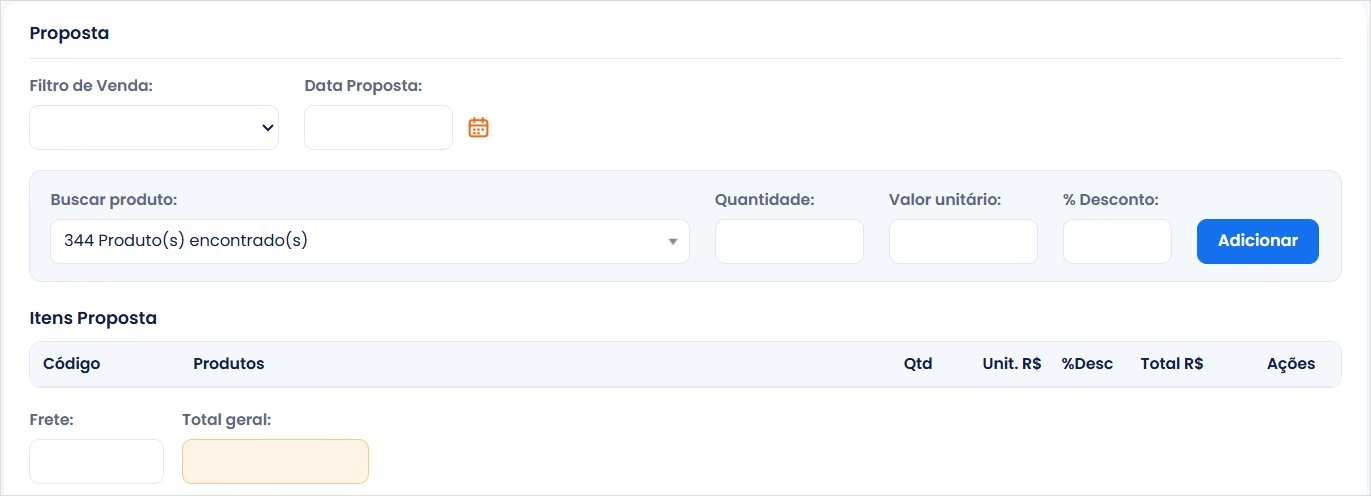
🔍 Toque na imagem para ampliar
No Clientar, a cotação se chama Proposta. É a opção Proposta do Novo HR.
Antes de começar
Localize o cliente pelo Acesso rápido (digite o nome, sem Enter) ou por Cadastros > Clientes. Vale abrir o Resumo da Ópera para ver os últimos contatos antes de cotar.
Como emitir
- Clique em novo HR e escolha Cotação.
- O código da cotação é gerado pelo sistema. Se o cliente repetir uma cotação anterior, cole aqui o código antigo e o sistema puxa todos os itens.
- Se a sua empresa usa funil de vendas, marque a etapa ou o potencial de fechamento (exemplo: Etapa 2, negociação de valores).
- A data é preenchida com o dia de hoje. Altere só se precisar.
- Informe meio de contato e com quem falou.
- Busque os produtos pelo código ou por uma palavra da descrição. Informe quantidade e valor. Se houver preço cadastrado, ele vem automático.
- Ajuste quantidades e aplique desconto, se for o caso.
- Preencha prazo de pagamento, forma de pagamento e tipo de frete. Transportadora e observações são opcionais.
- Marque o follow-up: em quantos dias você vai ligar para transformar a cotação em pedido.
- Clique em Salvar.
A cotação chega por e-mail para quem emitiu (e para a empresa, se configurado). Se não quiser receber, peça ao suporte para desligar.
Como alterar uma cotação
O cliente ligou e mudou a quantidade? Abra a cotação e clique em Ações > Alterar. Se o formulário abrir, você pode editar.
- Altere os itens (exemplo: de 10 para 15 caixas).
- Registre a mudança na observação (exemplo: 12/11, cliente pediu mais 5 caixas).
- Atualize o follow-up, se precisar.
- Clique em Salvar.
A cotação passa ao status Alterada. O sistema guarda a original e a nova versão válida, e envia a alteração por e-mail.
Para fechar a cotação, como pedido ou como perdida, veja o Tutorial 2.20.
Atualizado em outubro de 2026.