

📍 Onde fica: cliente > histórico > faixa de Follow-up
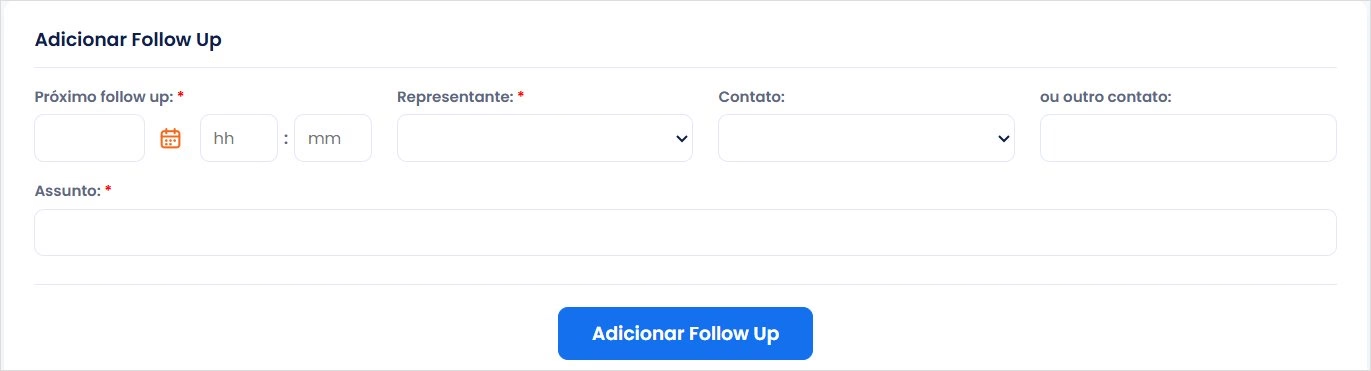
🔍 Toque na imagem para ampliar
O follow-up aparece na agenda do dia ao entrar no sistema. No módulo Gestão você vê o da equipe. Quem tem vendedores vinculados também vê os deles.
Forma 1: junto com o histórico
Ao lançar qualquer HR, use a área de follow-up (faixa azul, separada do relato) para agendar o próximo contato.
- Escolha para quem é o follow-up: você mesmo ou, se for gestor, um vendedor (exemplo: Gustavo).
- Preencha Falar com (exemplo: João).
- Escolha a data e o horário e escreva o assunto (exemplo: retomar contato).
- Clique em Adicionar follow-up.
- Clique em Salvar.
💡 Lembrete no WhatsApp
Sempre informe o horário do follow-up. Se a sua empresa tiver essa opção parametrizada, você recebe um aviso no seu WhatsApp antes do horário marcado (10 minutos, ou a antecedência que você escolher no Tutorial 2.04). Assim o contato não fica para depois.
Forma 2: só o follow-up, sem histórico
Teve uma ideia para um cliente mas não falou com ele? Abra o cliente, vá na área de Follow-up e agende sem lançar HR. Exemplo: daqui 10 dias, oferecer o produto X. Aqui também escolha a data e o horário.
💡 Agendar para outra pessoa
Só quem está no módulo Gestão consegue agendar follow-up para outro usuário.
Follow-ups futuros e atrasados
No cliente, o sistema mostra os follow-ups já agendados para o futuro. Isso evita marcar dois para o mesmo dia. Se desistir de um, exclua ali mesmo.
Mostra também os follow-ups atrasados. No módulo Gestão você vê os de todos. Em Vendas, só os seus. Ao abrir um novo histórico, os atrasados aparecem embaixo como alerta.
Atualizado em outubro de 2026.