

📍 Onde fica: Configurações > Clientes
Aqui você ajusta o cadastro de clientes e faz as movimentações em massa da carteira. Só quem está no módulo Gestão acessa.
Potencial e Ações de Vendas
É o roteiro de perguntas que aparece no campo Metas, Potencial e Ações de Vendas de todo cliente. Exemplo: linhas que o cliente tem, fornecedor atual, prazo de vencimento do contrato.
- Acesse Configurações > Clientes > Potencial e Ações de Vendas.
- Escreva o roteiro, uma pergunta por linha.
- Clique em Salvar.
O vendedor completa as respostas no cadastro de cada cliente. Na próxima conversa, ele já sabe o que perguntar e onde está a oportunidade.
Campos do cadastro
Define quais campos aparecem no cadastro do cliente e quais são obrigatórios.
- Acesse Configurações > Clientes > Campos do cadastro.
- Em cada campo, escolha Visualizar Sim ou Não e Obrigatório Sim ou Não.
- Clique em Salvar.
Campos marcados como Contate o suporte só mudam com a equipe da Clientar.
💡 Atenção
Depois de salvar, todos os usuários precisam sair e entrar de novo no Clientar para a mudança valer.
Origem
De onde o cliente veio. Exemplo: Google, Indicação, LinkedIn, Instagram, feira. Clique em Novo para cadastrar e no lápis para alterar. Com a origem preenchida, você descobre qual canal traz mais cliente.
Segmentos
O ramo de atuação do cliente. Exemplo: Comércio, Supermercado, Prestador de serviço. Mesmo caminho: Novo para incluir, lápis para alterar. Segmento e origem servem de filtro nos relatórios e nas migrações.
Migrar Carteira
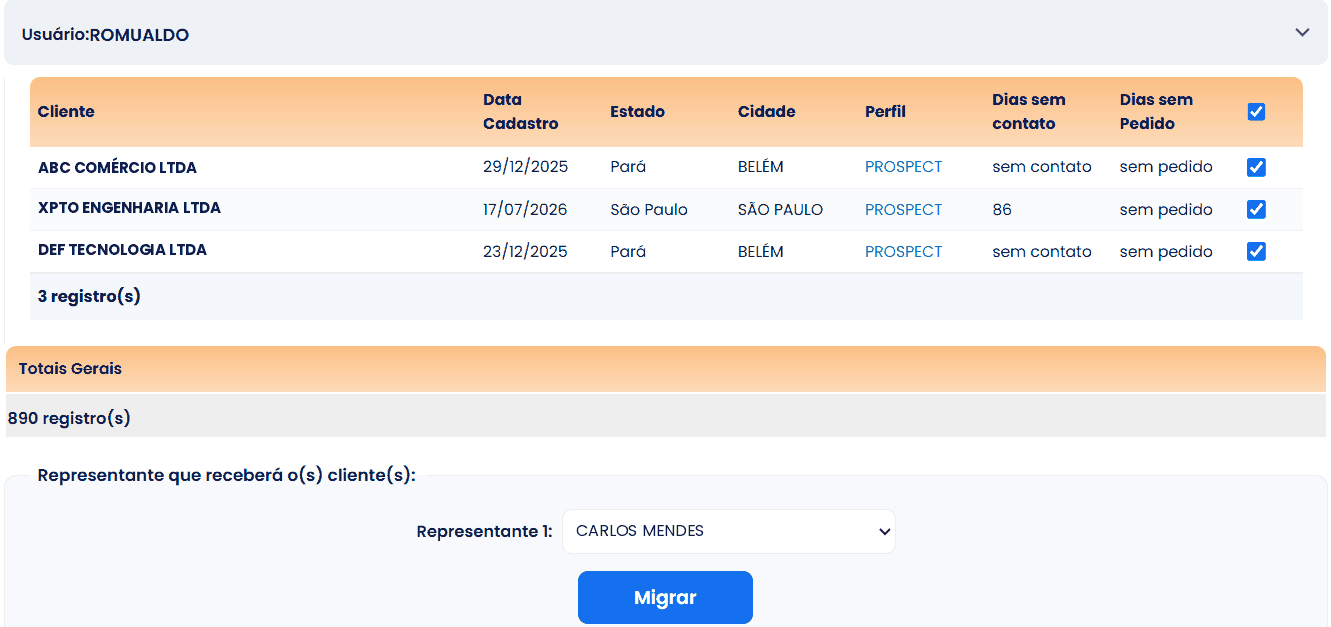
Transfere clientes de um vendedor para outro. Use quando alguém sai da empresa ou quando a carteira é redistribuída.
- Acesse Configurações > Clientes > Migrar Carteira.
- Use os filtros para chegar aos clientes certos: datas, perfil, segmento, origem, país, estado, cidade, cliente, usuário, período sem contato, período sem pedido e DDD.
- Você pode escolher os clientes individualmente ou marcar todos clicando na caixinha no final do canto direito.
- Clique em Enviar e siga as instruções da tela para escolher quem recebe os clientes.
💡 Dica: Se você não marcar nenhum filtro, o relatório mostra todos os clientes que você tem permissão para ver. Use os filtros só quando quiser restringir o resultado. Marcar todas as opções não traz mais clientes e pode esconder os que estão com algum campo em branco.
A migração é limitada a 1.500 clientes por vez. Se a consulta passar disso, repita o processo.
Migrar Leads
Mesma ideia, para os leads. Escolha a Campanha e os usuários e clique em Enviar.
Exclusão em massa
Exclui vários clientes de uma vez, com os mesmos filtros da migração.
💡 Cuidado
Confira os filtros com calma antes de confirmar. Na dúvida, prefira desativar o cliente a excluir.
Atualizado em outubro de 2026.