

📍 Onde fica: menu Kanban
🔍 Toque na imagem para ampliar
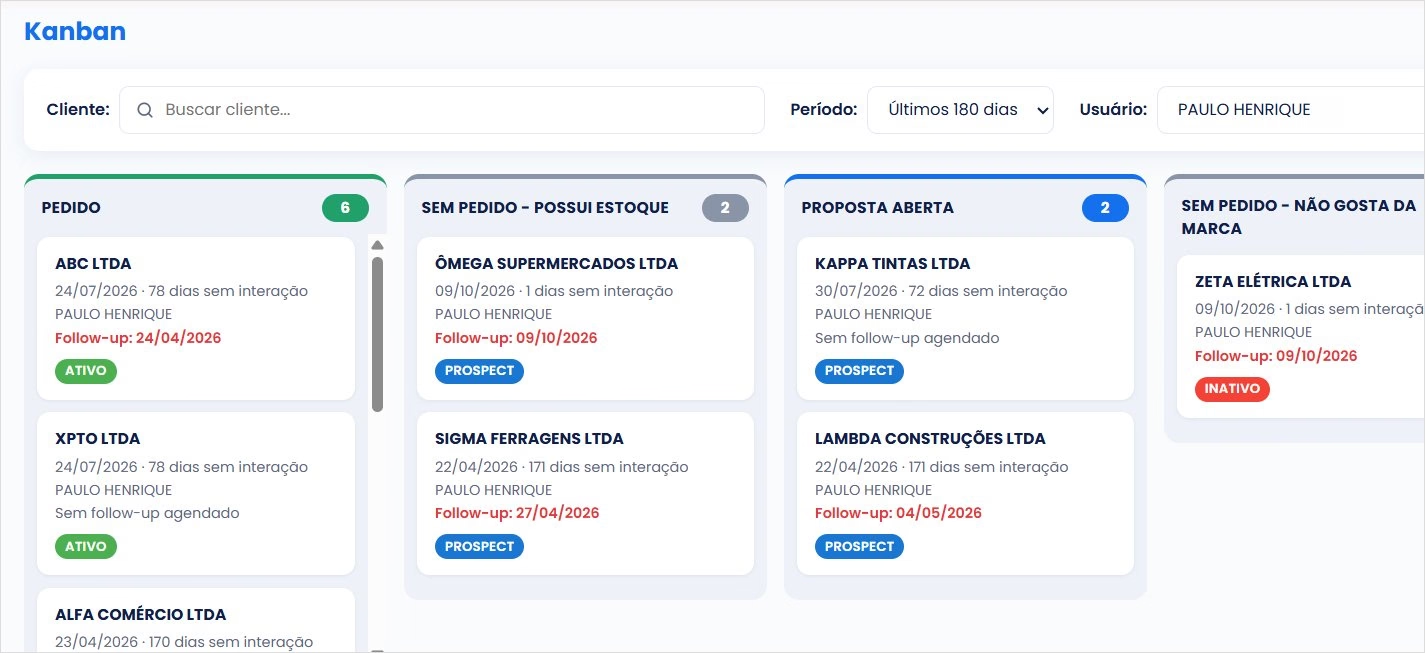
O Kanban mostra a carteira em colunas, conforme o último lançamento feito em cada cliente. Serve para enxergar em que etapa estão os clientes e quais processos são mais usados.
Como usar
- Clique em Kanban no menu.
- No módulo Gestão, veja todos ou filtre por usuário.
- Para achar um cliente específico, use Buscar cliente e clique em Filtrar.
- Escolha o período: últimos 30, 60, 90, 120 ou 180 dias. O limite de 6 meses existe para a tela carregar rápido.
- Se quiser incluir usuários bloqueados, marque a opção e filtre de novo.
As colunas aparecem em ordem, da mais usada para a menos usada. Exemplo: proposta perdida, pedido, sem pedido por estoque, proposta aberta.
Como mudar um cliente de coluna
No Kanban você não arrasta os cartões. Para mudar o status, clique no cliente e faça um novo HR (Sem Pedido, Pedido, Proposta, Reclamação, conforme a configuração da sua empresa). Exemplo: o cliente estava em proposta perdida, você ligou e lançou Sem Pedido com motivo possui estoque. Ele passa para essa coluna.
Se a integração com o WhatsApp estiver ativa, você pode puxar a conversa, inteira ou só uma parte, nesse lançamento.
Clicando no cartão, você também pode abrir o histórico do cliente.
💡 Quem vê o quê
Gestão vê todos. Vendas vê só os próprios clientes. Televendas com pessoas vinculadas vê os clientes dessas pessoas.
Atualizado em outubro de 2026.