

📍 Onde fica: Configurações > Importações > Leads
Tem uma lista de clientes no Excel? Importe de uma vez em vez de cadastrar um a um. Os nomes entram como leads e depois são validados.
1. Monte a planilha
- Na primeira linha, coloque o nome de cada informação, uma por coluna. Exemplo: Empresa, Contato, E-mail, Telefone, Cidade.
- Da segunda linha em diante, um cliente por linha.
- Salve no formato .csv UTF-8. O CRM só aceita esse formato.
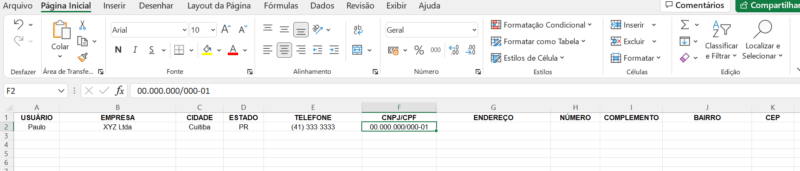
Não tem todas as informações? Tudo bem. Pode subir só o nome da empresa. Na validação o CRM pede os campos obrigatórios.
2. Importe e distribua
- Acesse Configurações > Importações > Leads e clique em Selecione a planilha para upload.
- Ligue cada campo do CRM à coluna certa da planilha. Os nomes não precisam ser iguais: o campo Telefone pode puxar a coluna Celular.
- Coluna que não serve? Escolha Não utilizar essa coluna.
- Clique em Salvar.
- Informe quantos leads vão para cada vendedor e clique em Distribuir.
Depois disso, os leads aparecem para validação (tutorial 4.03).
💡 Planilha conversa com o formulário
Os campos que aparecem para ligar às colunas são os dos formulários de Clientes e Contatos. Se falta um campo, crie no formulário antes de importar (tutorial 3.03).
💡 Primeira importação?
Fale com a equipe Clientar antes. A gente ajuda a montar a planilha certa. Clique aqui.
Atualizado em outubro de 2026.