

📍 Onde fica: Configurações > Formulários > clique no formulário > Meus Campos > Criar campo
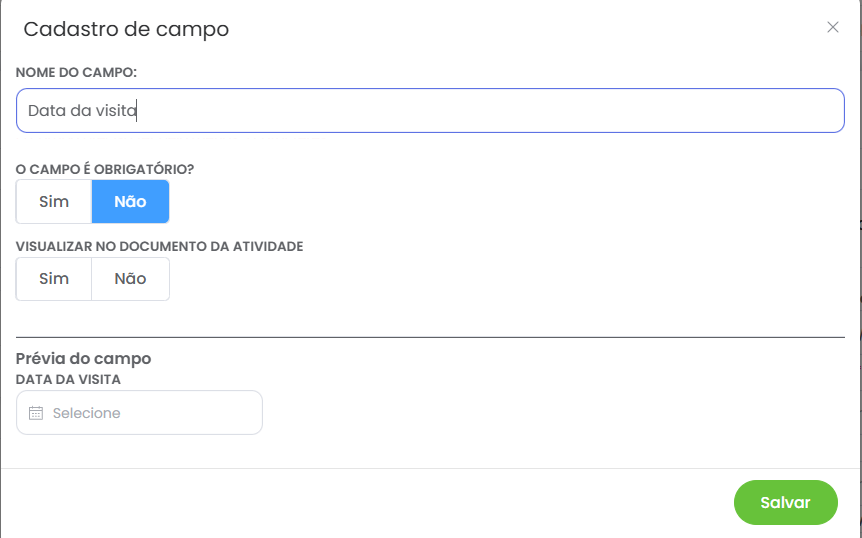
Quando a informação que você precisa não está nos campos sugeridos, você cria o campo. Exemplo: Segmento do cliente, Número do pedido, Data da visita.
- Abra o formulário e, em Meus Campos, clique em Criar campo.
- Escolha o tipo de campo.
- Dê um nome, diga se é obrigatório e clique em Salvar. O campo entra no formulário.
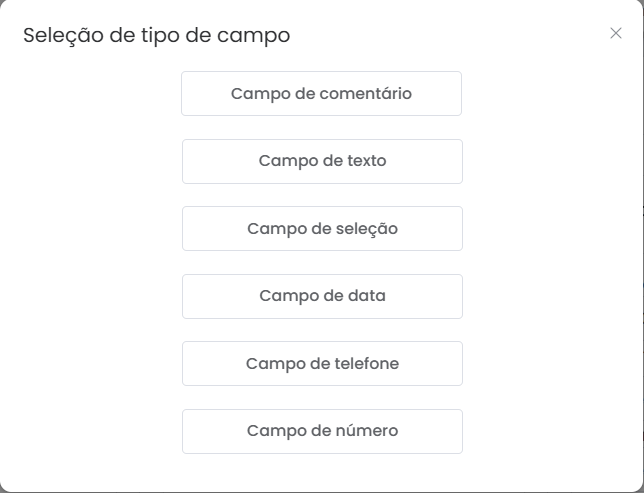
Os seis tipos de campo
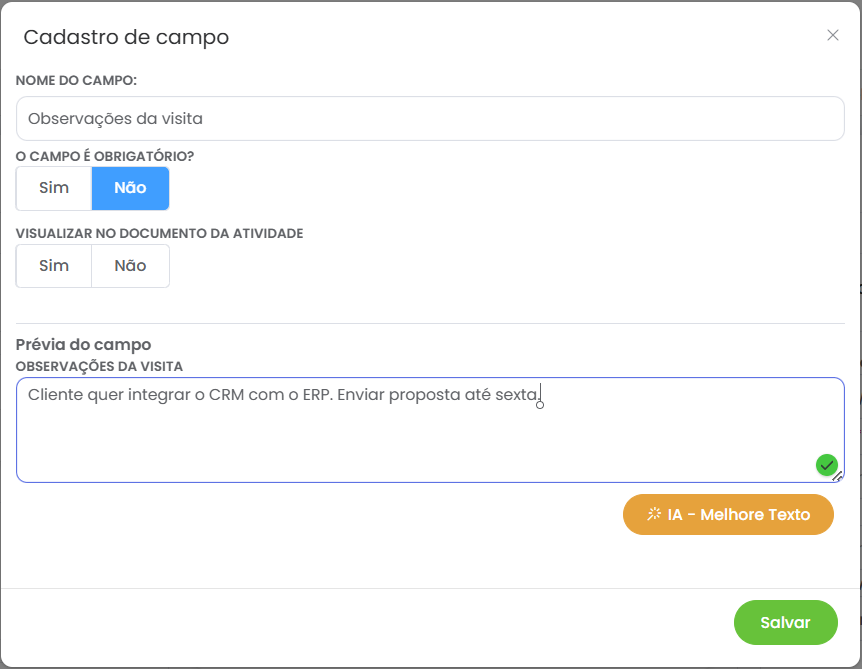
Comentário: texto longo, com várias linhas. Bom para relato de visita, resumo de reunião e próximos passos. Tem o botão IA – Melhore Texto e a opção de aparecer no documento da atividade.
Texto: uma linha livre. Exemplo: Nome da obra.
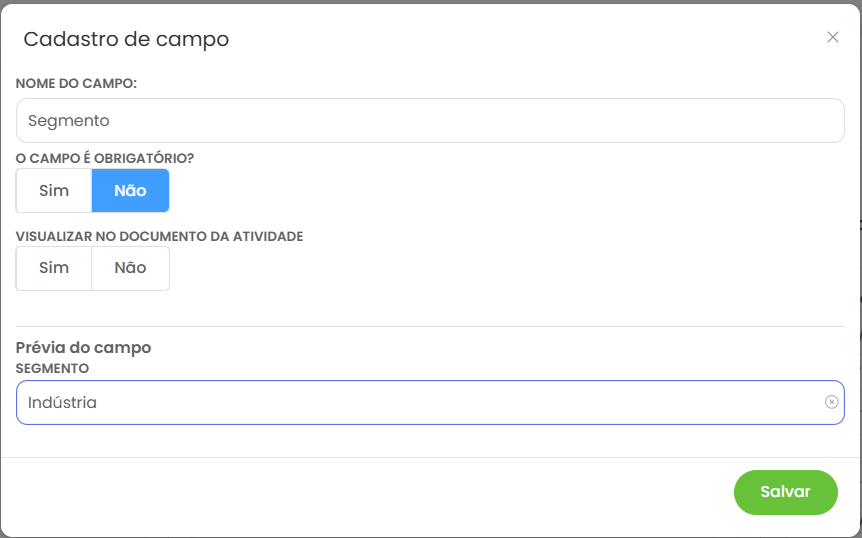
Seleção: lista de opções. Exemplo: Segmento, com Comércio e Indústria. Veja como montar logo abaixo.
Data: abre um calendário.
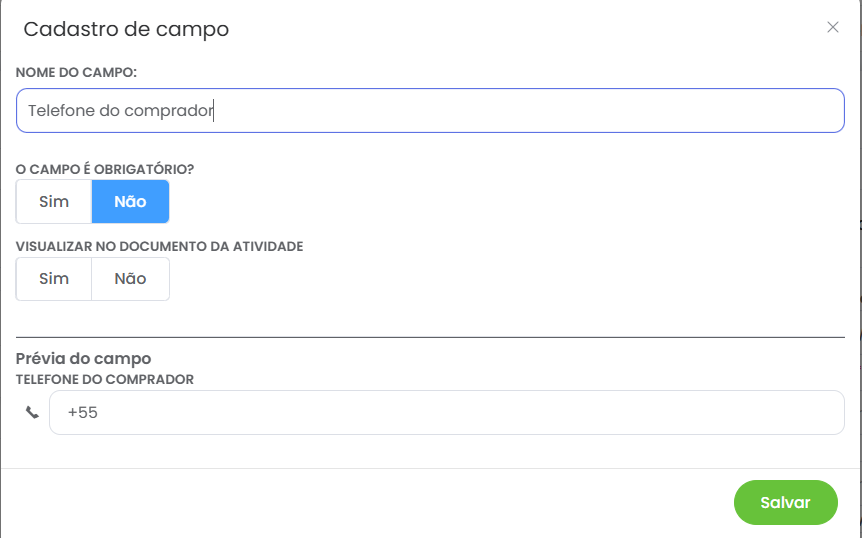
Telefone: só aceita números e já vem com +55. Dá para trocar o código do país.
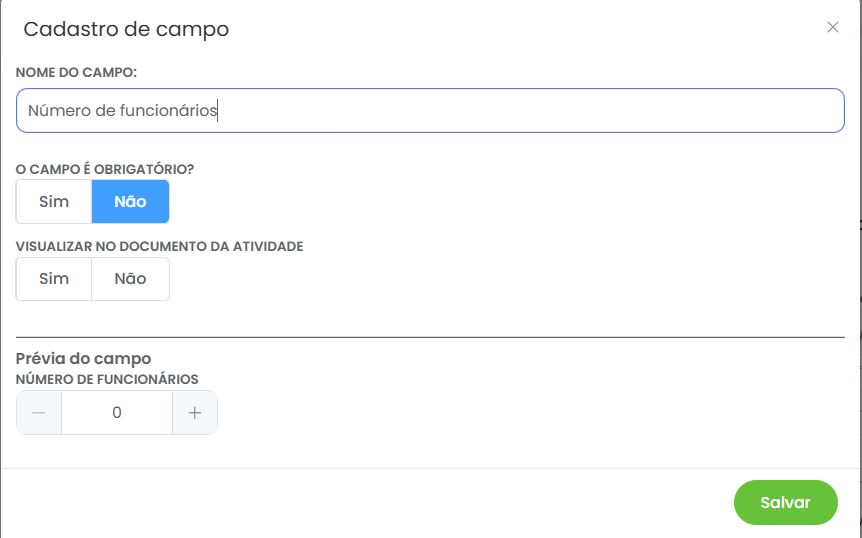
Número: digita o valor ou usa os botões + e −.
Como montar um campo de seleção
- Escolha Campo de seleção, dê o nome e diga se é obrigatório.
- Clique no +, digite a opção e clique em Salvar. Repita para cada opção.
- Quer permitir marcar mais de uma opção? Ligue a seleção múltipla.
- Clique em Salvar.
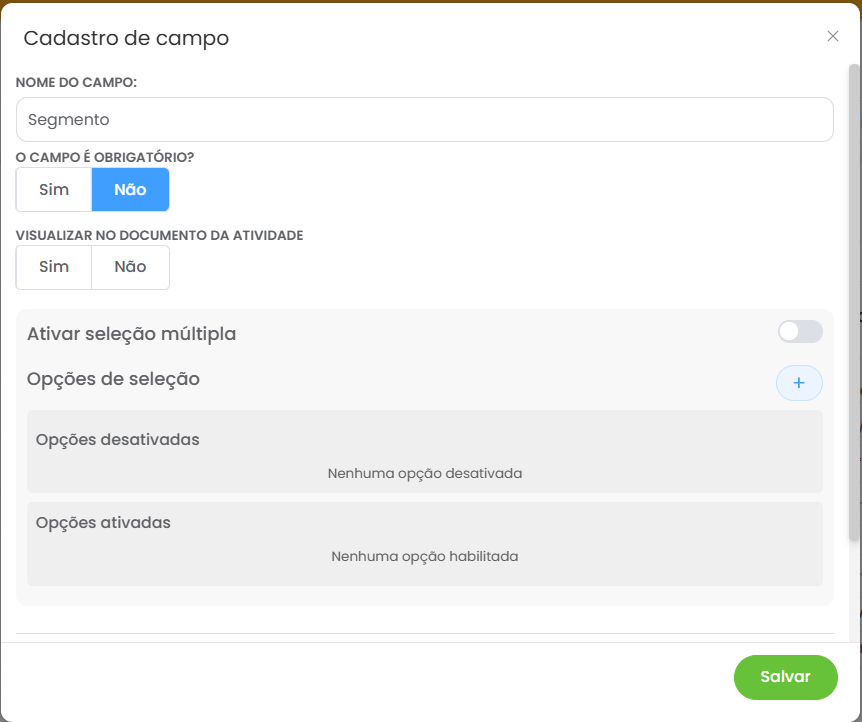
Nos três pontinhos de cada opção você edita, desativa, habilita de novo ou deleta. Opção desativada some da lista, mas não é apagada. Para mudar a ordem, arraste.
💡 Prefira seleção a texto
Campo de seleção vira filtro e relatório. Campo de texto livre vira “Indústria”, “industria” e “IND”, e ninguém consegue somar.
Atualizado em outubro de 2026.