Tutoriais
1. Configurações – módulo Gestão
📍 Onde fica: Cadastros > Usuário
Só quem está no módulo Gestão pode cadastrar e alterar usuários.
💡 Limite de usuários
Se aparecer a mensagem de que o limite de usuários ativos foi atingido, fale com a Clientar para contratar novos usuários.
Como cadastrar um novo usuário
- Acesse Cadastros > Usuário e clique em Novo Usuário.
- Em Dados do Usuário, preencha login, nome, apelido e e-mail.
DICA: para LOGIN, prefira o nome da pessoa e não a função (exemplo: vendas01, televendas02).
Quando alguém sai da empresa, o login desta pessoa deve ser BLOQUEADO e aberto um novo login para o próximo usuário. Assim, fica o histórico registrado em nome de quem realmente fez.
A senha inicial é o login com letras maiúsculas.
Lembro que é possível migrar a carteira de clientes de um usuário para outro bem rapidinho.
Veja como em: 1.08. Como configurar o cadastro de clientes: potencial, campos, origem, segmentos, migração de carteira e de leads e exclusão em massa - Preencha o Celular com DDD. É por esse número que o Assistente de IA avisa o vendedor e faz os testes de envio.
- Em Endereço e Região, preencha a Região se a sua empresa trabalha com regiões ou equipes (veja o Tutorial 1.03).
- Em Acesso, escolha o Módulo (Gestão, Televendas ou Vendas) e deixe o acesso como Permitido.
- Defina a senha no campo Nova senha e clique em Salvar.
Oriente o usuário a trocar a senha no primeiro acesso.
Como alterar um usuário
Na lista de usuários, pesquise pelo login, nome ou apelido. Clique no lápis da linha, altere o que precisa e clique em Salvar.
Os módulos de acesso
Gestão. Vê todos os clientes e os relatórios de todas as pessoas da empresa, inclusive de usuários bloqueados. É quem acessa as Configurações.
Vendas. O mais restrito. O usuário vê só os clientes da carteira dele e os relatórios no nome dele.
Televendas. Acessa os clientes da empresa e vê os próprios relatórios. Também é o módulo usado por supervisores de equipe (veja o Tutorial 1.03).
Excluir ou bloquear um usuário
A lixeira só exclui usuário sem nenhum cliente ou histórico ligado a ele. Serve, por exemplo, para apagar um cadastro feito com nome errado.
Se o usuário já tem clientes, visitas ou pedidos, bloqueie em vez de excluir (Tutorial 1.02). Depois migre a carteira dele para outro vendedor (Tutorial 1.08).
💡 Por que bloquear e não excluir
Bloqueando, o histórico do vendedor que saiu fica na empresa e pode ser transferido para quem assume a carteira.
Atualizado em outubro de 2026.
📍 Onde fica: Cadastros > Usuário
Só quem está no módulo Gestão altera a senha de outro usuário ou bloqueia acesso.
Como redefinir a senha de um usuário
- Acesse Cadastros > Usuário.
- Localize o usuário e clique no lápis.
- Em Acesso, digite uma senha provisória no campo Nova senha.
- Clique em Salvar.
- Passe a senha provisória para o usuário e oriente a troca no próximo acesso.
Como bloquear um usuário
- Acesse Cadastros > Usuário e clique no lápis do usuário.
- Em Acesso, troque Permitido por Bloqueado.
- Clique em Salvar.
O bloqueio vale na hora. A pessoa perde o acesso ao Clientar e o histórico dela continua no sistema.
Usuários bloqueados somem da lista. Para vê-los, marque Exibir Bloqueados. Para liberar de novo, volte o acesso para Permitido e salve.
💡 Quando usar
Bloqueie sempre que um vendedor sair da empresa. Em seguida, migre a carteira dele para quem vai assumir (Tutorial 1.08).
Atualizado em outubro de 2026.
📍 Onde fica: Cadastros > Usuário
Regiões e equipes servem para organizar os vendedores. Exemplo: seis vendedores no Sul e quatro no Sudeste, ou a equipe que responde a um supervisor.
Como cadastrar a região do vendedor
- Acesse Cadastros > Usuário e clique no lápis do vendedor.
- Em Endereço e Região, digite o nome no campo Região. Exemplo: Sul, Grande Curitiba, Equipe Norte.
- Clique em Salvar.
💡 Escreva sempre igual
A região é digitada à mão. “Sul” e “Região Sul” viram duas regiões diferentes. Combine um padrão de nomes e use em todos os cadastros.
Como montar uma equipe com supervisor
O supervisor fica no módulo Televendas. Os vendedores da equipe são ligados a ele.
- Abra o cadastro do vendedor pelo lápis.
- Em Acesso, no campo RC Televenda, escolha o supervisor.
- Clique em Salvar.
- Repita para cada vendedor da equipe.
Exemplo: ligando Rafael e Maria ao Pedro, o Pedro passa a ver os clientes e relatórios dele e da equipe.
Atualizado em outubro de 2026.
📍 Onde fica: Configurações > Informações da Instituição
Só quem está no módulo Gestão acessa. Aqui ficam três configurações: os dados da empresa, os dias e horários de acesso e os IPs liberados.
Dados Instituição
É aqui que você monta o cabeçalho dos formulários do Clientar, como propostas e pedidos.
- Acesse Configurações > Informações da Instituição > Dados Instituição.
- Em Dados, preencha razão social, CNPJ e inscrição estadual.
- Em Logo, clique em Alterar e envie a logomarca. Prefira arquivo PNG.
- Em Endereço e contato, preencha endereço, bairro, CEP, estado, cidade, telefone, e-mail e site.
- Clique em Salvar.
Com a logomarca cadastrada, a proposta ou o pedido que você encaminha para o cliente já sai com a cara da sua empresa.
Gerenciar dias/horários de acesso
Limita os dias e horários em que a equipe entra no Clientar. Exemplo: bloquear acesso no fim de semana.
- Acesse Configurações > Informações da Instituição > Gerenciar dias/horários de acesso.
- Na linha do módulo (Vendas ou Televendas), clique nos dias permitidos. As letras S, T, Q, Q, S, S, D são os dias da semana, de segunda a domingo.
- Escolha o horário de Entrada e de Saída.
- Clique em Salvar na mesma linha.
Para tirar a restrição de um módulo, clique em Resetar.
💡 Importante
Usuários do módulo Gestão entram a qualquer dia e hora. A restrição vale só para Vendas e Televendas. Quem tentar entrar fora do horário recebe aviso de acesso não permitido.
IPs de acesso
Permite liberar o Clientar só para endereços de internet (IPs) específicos, como a rede do escritório.
- Acesse Configurações > Informações da Instituição > IPs de acesso.
- Digite o IP no campo IP e clique em Adicionar.
- O IP aparece na lista IPs liberados. Para remover, use a ação da linha.
💡 Antes de cadastrar um IP
Vendedor externo usando 4G ou internet de casa muda de IP. Converse com a Clientar antes de ativar essa regra para não travar o acesso de quem trabalha na rua.
Atualizado em outubro de 2026.
📍 Onde fica: Configurações > Metas
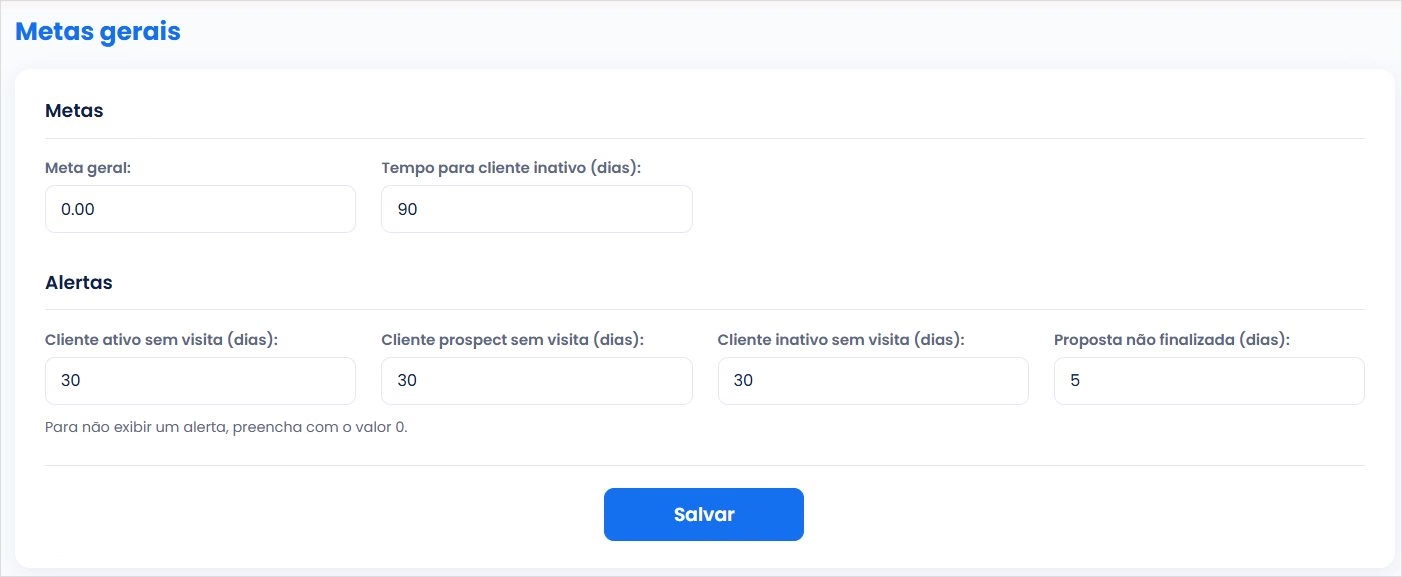
🔍 Toque na imagem para ampliar
Só quem está no módulo Gestão configura metas. São duas telas: Metas gerais e Meta do usuário.
Metas gerais
- Acesse Configurações > Metas > Metas gerais.
- Em Meta geral, digite a meta anual da empresa.
- Em Tempo para cliente inativo (dias), informe quantos dias sem comprar fazem um cliente ativo virar inativo. Exemplo: 90.
- Preencha os Alertas (veja abaixo).
- Clique em Salvar.
Lembre como o Clientar classifica a carteira. Prospect é quem nunca comprou. No primeiro pedido, o prospect vira ativo. Passado o prazo configurado sem nova compra, o sistema muda o cliente para inativo automaticamente.
💡 Defina o prazo com a equipe
Cada negócio tem seu ciclo. Venda de giro rápido pede 30 ou 60 dias. Venda de máquina, que se repete em anos, pede prazo bem maior.
Alertas: os cards de relacionamento
Os alertas aparecem em cards na tela inicial (Home). Cada um mostra quantos clientes estão há mais de X dias sem contato (sem HR, histórico de relacionamento). Você define os prazos:
- Cliente ativo sem visita (dias)
- Cliente prospect sem visita (dias)
- Cliente inativo sem visita (dias)
- Proposta não finalizada (dias)
Para não exibir um alerta, preencha com 0.
Na Home, clique em Listar no card para ver os clientes e entrar em contato. O ideal são os cards próximos de zero.
Quem está no módulo Gestão vê todos os vendedores. Vendas e Televendas veem só os próprios dados ou de pessoas vinculadas a ele.
💡 Propostas em aberto
Toda proposta termina em pedido ou em perda. Se passou do prazo, fale com o cliente e registre um novo HR. Se o cliente desistiu, finalize como perdida.
Meta do usuário
- Acesse Configurações > Metas > Meta do usuário.
- Na lista, clique no lápis do vendedor. A coluna Meta do mês atual mostra o valor vigente.
- Escolha o Ano.
- Preencha o Valor meta (R$) dos meses que quiser, de janeiro a dezembro.
- Clique em Salvar.
Não precisa preencher todos os meses. Campo deixado em branco não altera o valor que já existe. Para retirar a meta de um mês, preencha com 0.
Usuários bloqueados aparecem na lista quando Exibir Bloqueados está marcado.
Atualizado em outubro de 2026.
📍 Onde fica: Configurações > Prompts SDR IA
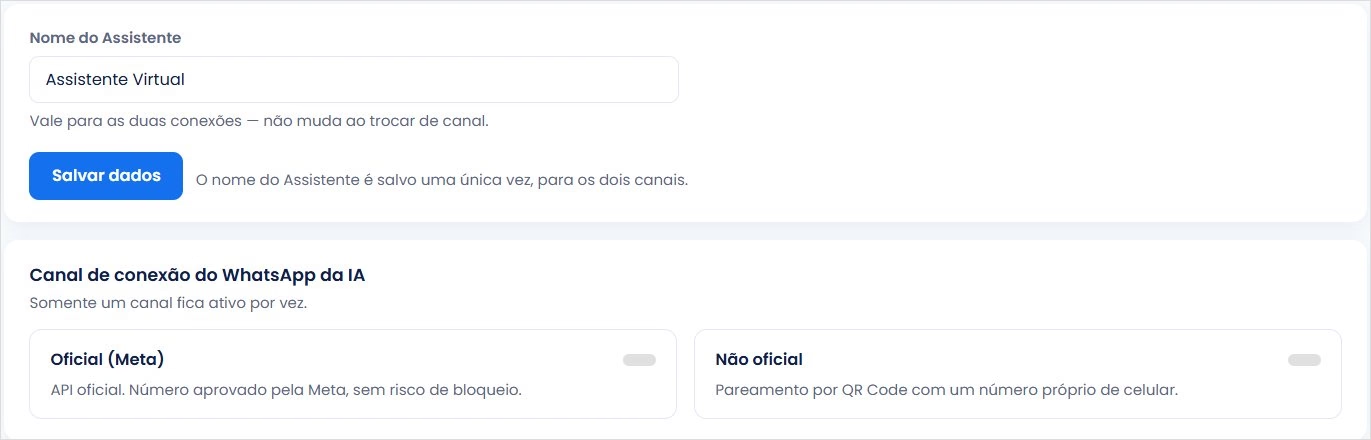
🔍 Toque na imagem para ampliar
O SDR de IA é o assistente virtual do Clientar. Ele faz o primeiro contato pelo WhatsApp com os clientes de cada perfil, entende o que o cliente precisa e avisa o vendedor responsável. Só quem está no módulo Gestão configura.
💡 Regras do assistente
Ele nunca fecha venda, só faz o atendimento inicial. Todas as interações viram atividades no CRM. O vendedor sempre é notificado quando houver solicitação. O envio respeita o horário comercial, de segunda a sexta. Depois de ativar uma campanha, os disparos começam no dia útil seguinte. Contatos com perfil bloqueado ou bonificado não recebem mensagem. Cada contato recebe no máximo um atendimento por semana.
1. Configuração da IA
- Acesse Configurações > Prompts SDR IA > Configuração da IA.
- Em Nome do Assistente, digite o nome que o cliente vai ver e clique em Salvar dados. O nome vale para os dois canais.
- Em Canal de conexão do WhatsApp da IA, escolha Oficial (Meta) (número aprovado pela Meta, sem risco de bloqueio) ou Não oficial (pareamento com um número próprio de celular).
Só um canal fica ativo por vez.
2. Os perfis de atendimento
Cada perfil tem configuração própria: Clientes Ativos, Clientes Inativos, Clientes Prospects e Oportunidades em aberto. Em cada um:
- Em Status, escolha Ativo para ligar ou Inativo para desligar o perfil.
- Em Usuários, escolha Todos os usuários ou só alguns vendedores. A IA fala com os clientes da carteira deles.
- Em Tempo limite para resposta do cliente, informe em horas quanto tempo a IA espera a resposta.
- Em Máximo de disparos por dia, limite quantas mensagens saem por dia nesse perfil.
- Em Oportunidades em aberto, você ainda pode definir um Intervalo de valor das cotações. Deixe em branco para não limitar.
- Revise os textos: Prompt inicial, Prompt de encerramento (quando o cliente não responde) e Prompt de notificação para vendedor.
- Clique em Salvar Configurações.
Use as variáveis entre chaves para personalizar: {nome_ia}, {dias_sem_contato}, {nome_vendedor}, {nome_cliente}, {empresa} e, na notificação, {solicitacao}.
Testar antes de ligar
Depois de salvar, clique em Testar envio. O Clientar manda o prompt inicial uma única vez para o celular do seu cadastro de usuário. O WhatsApp do assistente precisa estar conectado.
3. Templates WhatsApp
Só para quem usa o número oficial. São as mensagens aprovadas pela Meta que podem ser enviadas fora da janela de 24 horas de conversa. Aparecem depois que o número oficial está conectado.
4. Calculadora de Custos
Informe o volume mensal de mensagens por categoria (Marketing, Utilidade, Autenticação e Serviço). A calculadora mostra o custo estimado do mês. O valor é um teto: a Meta dá descontos por volume e a cobrança real é feita por ela.
💡 Por onde começar
Ligue um perfil por vez, com poucos disparos por dia. Acompanhe as respostas uma semana e só depois aumente o volume.
Atualizado em outubro de 2026.
📍 Onde fica: Configurações > Produtos, Cadastros > Produtos e Cadastros > Tabela de Preços
Produto bem cadastrado é o que faz cotação e pedido saírem rápido. A ordem é: primeiro as famílias, depois os produtos, depois os preços.
💡 Muitos produtos?
Use Cadastros > Importações > Produtos ou envie a planilha no padrão da Clientar para a equipe fazer a importação.
1. Família de Produtos
A família é o grupo de produtos (exemplo: Centrais, Cercas elétricas, Argamassas).
- Acesse Configurações > Produtos > Família de Produtos e clique em Novo.
- Digite o nome e, se quiser, a sigla.
- Clique em Salvar.
Para alterar, use o lápis. Famílias desativadas somem da lista. Para vê-las, marque Exibir Desativados.
2. Cadastro de Produtos
- Acesse Cadastros > Produtos e clique em Novo Produto.
- Escolha a Família e escreva a Descrição. Os dois são obrigatórios. Capriche na descrição: é por ela que o vendedor pesquisa na cotação e no pedido.
- Preencha Características, Fornecedor e Cód. Referência, se quiser.
- Informe o Preço. Com preço cadastrado, o valor entra sozinho na cotação e no pedido.
- Deixe Ativo: Sim e clique em Salvar.
Produto que saiu de linha não precisa ser apagado. Marque Ativo: Não. Na lista, use Pesquisar por para buscar por código ou descrição.
3. Tabela de Preços
Em Cadastros > Tabela de Preços, filtre pela Família e clique em Filtrar. A lista mostra código, produto, família, se está ativo e o preço, num campo que você pode alterar direto na tabela.
Atualizado em outubro de 2026.
📍 Onde fica: Configurações > Clientes
Aqui você ajusta o cadastro de clientes e faz as movimentações em massa da carteira. Só quem está no módulo Gestão acessa.
Potencial e Ações de Vendas
É o roteiro de perguntas que aparece no campo Metas, Potencial e Ações de Vendas de todo cliente. Exemplo: linhas que o cliente tem, fornecedor atual, prazo de vencimento do contrato.
- Acesse Configurações > Clientes > Potencial e Ações de Vendas.
- Escreva o roteiro, uma pergunta por linha.
- Clique em Salvar.
O vendedor completa as respostas no cadastro de cada cliente. Na próxima conversa, ele já sabe o que perguntar e onde está a oportunidade.
Campos do cadastro
Define quais campos aparecem no cadastro do cliente e quais são obrigatórios.
- Acesse Configurações > Clientes > Campos do cadastro.
- Em cada campo, escolha Visualizar Sim ou Não e Obrigatório Sim ou Não.
- Clique em Salvar.
Campos marcados como Contate o suporte só mudam com a equipe da Clientar.
💡 Atenção
Depois de salvar, todos os usuários precisam sair e entrar de novo no Clientar para a mudança valer.
Origem
De onde o cliente veio. Exemplo: Google, Indicação, LinkedIn, Instagram, feira. Clique em Novo para cadastrar e no lápis para alterar. Com a origem preenchida, você descobre qual canal traz mais cliente.
Segmentos
O ramo de atuação do cliente. Exemplo: Comércio, Supermercado, Prestador de serviço. Mesmo caminho: Novo para incluir, lápis para alterar. Segmento e origem servem de filtro nos relatórios e nas migrações.
Migrar Carteira
Transfere clientes de um vendedor para outro. Use quando alguém sai da empresa ou quando a carteira é redistribuída.
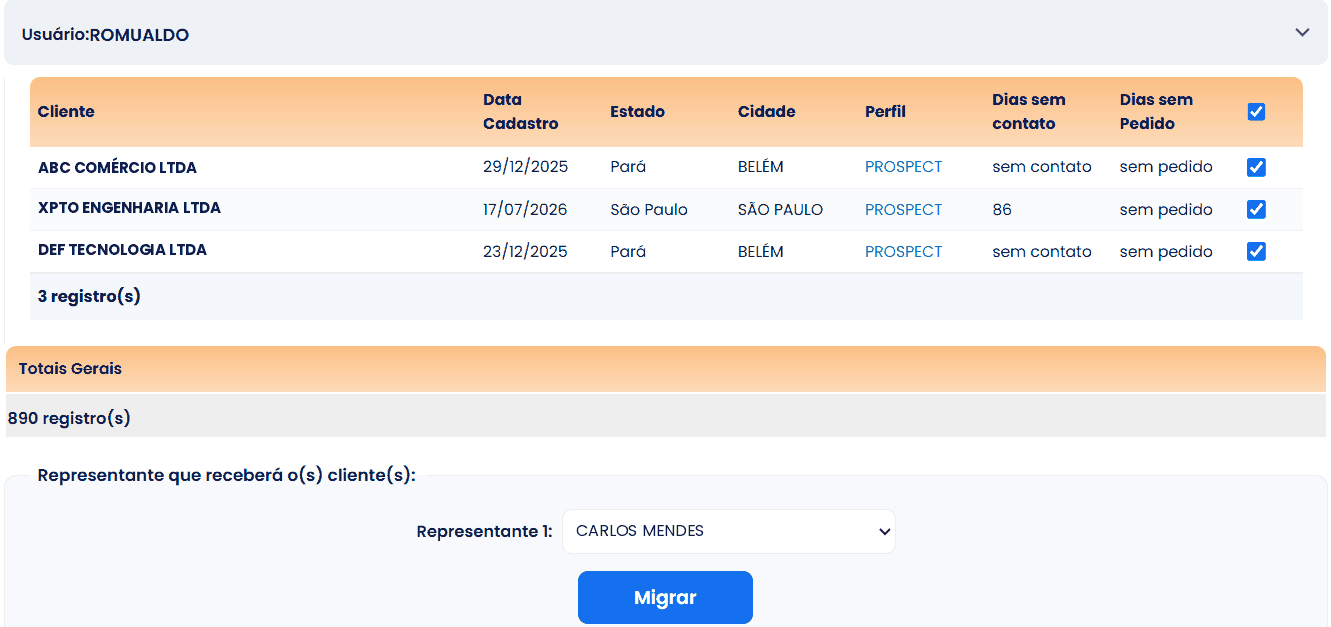
- Acesse Configurações > Clientes > Migrar Carteira.
- Use os filtros para chegar aos clientes certos: datas, perfil, segmento, origem, país, estado, cidade, cliente, usuário, período sem contato, período sem pedido e DDD.
- Você pode escolher os clientes individualmente ou marcar todos clicando na caixinha no final do canto direito.
- Clique em Enviar e siga as instruções da tela para escolher quem recebe os clientes.
💡 Dica: Se você não marcar nenhum filtro, o relatório mostra todos os clientes que você tem permissão para ver. Use os filtros só quando quiser restringir o resultado. Marcar todas as opções não traz mais clientes e pode esconder os que estão com algum campo em branco.
A migração é limitada a 1.500 clientes por vez. Se a consulta passar disso, repita o processo.
Migrar Leads
Mesma ideia, para os leads. Escolha a Campanha e os usuários e clique em Enviar.
Exclusão em massa
Exclui vários clientes de uma vez, com os mesmos filtros da migração.
💡 Cuidado
Confira os filtros com calma antes de confirmar. Na dúvida, prefira desativar o cliente a excluir.
Atualizado em outubro de 2026.
📍 Onde fica: Configurações > Sem Pedido – Motivos da visita
Configuração do módulo Gestão.
O conceito de Sem Pedido
Quando você oferece um produto, o cliente tem três reações: não quero, quanto custa (cotação) ou quero (pedido). O Sem Pedido registra o primeiro caso. É o contato em que o cliente não comprou nem pediu cotação, e você anota o motivo.
Na prática, a maior parte vem de ligação, e-mail ou WhatsApp.
Como cadastrar os motivos
- Acesse Configurações > Sem Pedido – Motivos da visita.
- Clique em Novo e escreva o motivo. Exemplos: possui estoque, cliente não encontrado, comprou do concorrente, visita agendada.
- No campo E-mails, informe quem deve ser avisado quando um vendedor usar esse motivo, se quiser. Lembro que isso é opcional e pode colocar o e-mail de uma pessoa que não usa o CRM.
- Deixe o motivo Ativo e salve.
Para alterar, use o lápis. Para tirar o motivo da lista sem apagar o histórico, deixe Ativo: Não.
💡 Ideia prática
Use motivos temporários para campanhas. Exemplo: uma pesquisa de satisfação de um mês. Ao terminar, desative os motivos da pesquisa.
Como o vendedor usa
No cliente, o vendedor lança um novo histórico com resultado Sem Pedido, informa o meio de contato, seleciona o motivo e descreve a conversa (Tutorial 2.12). Se o assunto continuar, ele edita o mesmo Sem Pedido (Tutorial 2.13).
Relatório de motivos
Em Relatórios > Histórico do Relacionamento > Sem Pedido, escolha período, vendedores e motivos. Você enxerga onde a equipe gasta tempo em contatos que não viram cotação nem pedido, e por quê.
Atualizado em outubro de 2026.
📍 Onde fica: Configurações > Situação financeira
A situação financeira avisa a equipe comercial sobre o crédito do cliente. Assim o vendedor não fecha pedido com quem está com pagamento pendente.
1. Cadastrar as situações
- Acesse Configurações > Situação financeira > Cadastro.
- Digite o nome no campo Situação Financeira. Exemplos: Crédito liberado, Inadimplente, Livre.
- Clique em Salvar.
Na lista Situações cadastradas:
- Padrão: marque a situação que todo cliente novo recebe (normalmente Crédito liberado).
- Bloqueia Pedido: marque nas situações em que o sistema não deve deixar lançar pedido (exemplo: Inadimplente).
Use o lápis para alterar e a lixeira para excluir.
2. Alterar a situação de um cliente
- Acesse Configurações > Situação financeira > Alterar Cliente.
- Busque o cliente por fantasia, razão social ou CNPJ e clique em Buscar.
- Em Selecione o cliente, escolha o cliente certo.
- Escolha a nova Situação financeira e escreva as Observações. Exemplo: boleto vencido em 10/10.
- Em Selecione os RCs que deseja enviar, marque os vendedores que devem receber o aviso por e-mail.
- Salve.
Para acompanhar, use Relatórios > Clientes > Situação financeira.
Atualizado em outubro de 2026.
📍 Onde fica: Configurações > Concorrentes
Liste os concorrentes que mais aparecem no seu dia a dia de vendas. Só quem está no módulo Gestão configura.
Como cadastrar ou alterar
- Acesse Configurações > Concorrentes.
- Clique em Novo, digite o nome e salve.
- Para corrigir um nome, clique no lápis da linha.
Como usar no histórico do cliente
Ao lançar o histórico do cliente (exemplo: um Sem Pedido com motivo “comprou do concorrente”), o vendedor informa de quem o cliente compra. Se ele deixou de comprar de algum, tira da lista. A informação fica no Resumo da Ópera do cliente.
Para ver o quadro geral, use Relatórios > Histórico do Relacionamento > Concorrentes.
💡 Para que serve
Antes de ligar ou visitar, você já sabe contra quem está jogando. Prepare o argumento: onde você é melhor que aquele concorrente em preço, qualidade ou logística.
Atualizado em outubro de 2026.
📍 Onde fica: Configurações > Pedido / Cotação
Aqui você define as opções que aparecem nos formulários de cotação e pedido. Só quem está no módulo Gestão configura.
💡 Formulário customizado
Algumas empresas têm formulário de cotação e pedido personalizado pela Clientar. Nesse caso, as telas podem ser diferentes das descritas aqui.
Nas listas abaixo a lógica é a mesma: Novo para incluir, lápis para alterar e Desativado para tirar da lista sem apagar o histórico. Onde houver a coluna Padrão, a opção marcada já vem selecionada no formulário.
Forma de Pagamento
Exemplos: à vista, boleto, depósito, cartão.
Prazo de Pagamento
Cadastre os prazos mais comuns (15 DD, 30 DD, 30/60/90 DD). Crie também a opção A combinar para prazos fora do padrão.
Tipo de Frete
Exemplos: CIF, CIF cobrado, FOB, Não se aplica.
Motivos Proposta Perdida
São os motivos de perda da cotação. Exemplos: comprou do concorrente, cadastro não aprovado, alteração do projeto, adiado. Esses dados alimentam a análise de propostas perdidas.
Filtro de Vendas
São as etapas da cotação, o funil da sua oportunidade. Exemplos: Proposta em elaboração, Proposta enviada, Em negociação de valores, Aguardando aprovação, Aguardando depósito. Ao emitir a cotação, o vendedor marca em que etapa ela está.
💡 Como acompanhar o funil
Filtre as cotações em aberto pela etapa. Exemplo: todas as que estão aguardando aprovação. Assim a equipe concentra tempo nos clientes mais perto do fechamento.
Finalização em Massa
Finaliza várias propostas de uma vez. Filtre por período, perfil, segmento, origem, país, estado, cidade, usuário, família, produto, faixa de valor, status e filtro de vendas. Útil para limpar propostas antigas que ninguém finalizou.
💡 Dica: Se você não marcar nenhum filtro, o relatório mostra todos os clientes que você tem permissão para ver. Use os filtros só quando quiser restringir o resultado. Marcar todas as opções não traz mais clientes e pode esconder os que estão com algum campo em branco.
Exclusão em Massa
Exclui propostas ou pedidos em lote, com os mesmos filtros. Confira tudo com calma antes de confirmar.
Atualizado em outubro de 2026.
📍 Onde fica: Configurações > Upload de Arquivo
O Clientar permite anexar arquivos no cadastro do cliente e nos formulários do histórico (cotação, pedido e outros).
1. Configurar (módulo Gestão)
- Acesse Configurações > Upload de Arquivo.
- No topo, a tela mostra o Limite de espaço, quanto já foi Utilizado e o tamanho máximo por arquivo. Abaixo vem cada formulário que aceita anexo: Análise Gerencial, Sem Pedido, Pedido, Pedido Pendente, Cotação, Reclamação, Visita In Loco, Orçamento, Cliente, Tabela Valor, Negócio e Requisição de Amostra.
- Para cada um, defina a quantidade máxima de arquivos e o tamanho máximo de cada arquivo (exemplo: 3 arquivos de até 10 MB).
- Defina as extensões permitidas (exemplo: PDF, PowerPoint, Word, TXT).
- Se quiser que o anexo vá junto no e-mail do formulário, marque a opção de anexar ao e-mail.
- Clique em Salvar.
💡 Espaço disponível
A Clientar libera 5 GB gratuitos. Acima disso há uma cobrança adicional. A tela mostra sempre quanto espaço já foi usado.
2. Anexar num formulário
Ao lançar o HR (exemplo: uma cotação), preencha normalmente e, no final, clique em upload de arquivos para anexar o documento (exemplo: a proposta completa em PDF que você enviou ao cliente).
3. Anexar no cadastro do cliente
Depois que o cliente está cadastrado, aparece o botão de anexos no cadastro. Use para contrato social, documentos e outros arquivos ligados ao cliente.
Visualizar, baixar ou excluir
Na lista de anexos você pode visualizar o arquivo na tela, baixar para o computador ou excluir.
Use com responsabilidade. Não suba vídeos e arquivos desnecessários, que ocupam espaço e pesam o servidor.
Atualizado em outubro de 2026.
📍 Onde fica: Cadastros > Transportadoras
As transportadoras cadastradas aparecem no campo Transportadora das propostas e pedidos.
- Acesse Cadastros > Transportadoras.
- Clique em Nova Transportadora.
- Preencha nome, CNPJ, cidade e estado.
- Deixe como Ativo e salve.
Use o lápis para alterar. Transportadora que a empresa deixou de usar pode ser desativada para sair da lista sem perder o histórico.
Os tipos de frete (CIF, FOB e outros) são configurados em Configurações > Pedido / Cotação (Tutorial 1.12).
Atualizado em outubro de 2026.
2. Como cadastrar clientes, históricos e outras funcionalidades
Muito vendedor pergunta para que preencher relatório e lançar relacionamento se o negócio dele é vender. A resposta é simples. Quem guarda tudo na cabeça perde cliente, perde histórico e perde tempo. O Clientar existe para organizar a carteira, apoiar decisões e definir onde cada hora de trabalho vai render mais.
Fazer boas escolhas com o tempo
Inteligente é quem faz boas escolhas com o tempo e o conhecimento que tem. Tempo é o recurso mais caro do vendedor. O Clientar ajuda a definir um método de trabalho a partir de três categorias de clientes.
As três categorias da carteira
Prospect. Empresa que nunca comprou. Defina de quanto em quanto tempo vai contatar, que tipo de ação vai fazer, qual o perfil e o potencial desse cliente.
Inativo. Cliente que está há X dias sem comprar. O gestor configura esse prazo (80, 90, 120 dias, conforme o negócio). Passado o prazo, o sistema muda o cliente para inativo automaticamente. Decida quanto esforço vale para recuperar cada um.
Ativo. Cliente que compra. Nem todo ativo é igual. O Clientar separa os ativos pela curva ABC (princípio de Pareto) para você dosar tempo e esforço por categoria.
Relacionamento acima do bom atendimento
Bom atendimento é obrigação, ele só coloca você no jogo. O diferencial está em conhecer o cliente: metas, clientes dele, concorrentes, onde você ajuda a reduzir custo e aumentar rentabilidade. Cada contato deve ser registrado no sistema.
💡 Por que registrar
A informação pertence à empresa. Se o vendedor sai, o histórico fica. Registrar evita retrabalho, acaba com ruído de comunicação e transforma informação em ação.
Atualizado em outubro de 2026.
📍 Onde fica: menu do usuário (seu nome, no canto superior direito) > Alterar Senha
Qualquer usuário pode trocar a própria senha. A recomendação é fazer isso logo no primeiro acesso, porque a senha inicial é igual ao login.
💡 Dica de login
Para o LOGIN do usuário, prefira o nome da pessoa e não a função (exemplo: vendas01, televendas02).
Quando alguém sai da empresa, o login desta pessoa deve ser BLOQUEADO e aberto um novo login para o próximo usuário. Assim, fica o histórico registrado em nome de quem realmente fez.
A senha inicial é o login com letras maiúsculas.
Lembro que é possível migrar a carteira de clientes de um usuário para outro bem rapidinho.
Veja como em: 1.08. Como configurar o cadastro de clientes: potencial, campos, origem, segmentos, migração de carteira e de leads e exclusão em massa
Como trocar a senha
- Acesse a opção Alterar senha.
- Digite a senha atual. Atenção a letras maiúsculas e minúsculas.
- Digite a nova senha.
- Clique em Alterar. O navegador pode perguntar se você quer memorizar a senha.
- Pronto. No próximo acesso, use a nova senha.
Esqueci a senha
A senha fica criptografada no sistema e ninguém consegue consultar. Peça a quem está no módulo Gestão para cadastrar uma senha provisória (Tutorial 1.02). Entre com ela e troque por uma nova seguindo os passos acima.
Atualizado em outubro de 2026.
📍 Onde fica: navegador do celular
O Clientar funciona no navegador do celular, Android ou iPhone, sem instalar aplicativo. Muito vendedor ainda não aproveita isso.
Crie um atalho na tela inicial
- Abra o navegador (Chrome, Safari ou outro).
- Digite o endereço do Clientar da sua empresa.
- No menu do navegador (os três pontinhos no Chrome, ou o botão compartilhar no Safari), escolha Adicionar à tela inicial.
- Dê um nome curto (exemplo: Clientar) e confirme.
O ícone fica na tela do celular. Um toque e você está no login.
O que fazer pelo celular
Follow-up e agenda. Aparecem logo na entrada, como no computador. Toque no cliente para ir direto ao histórico dele.
Resumo da Ópera. Antes de entrar no cliente, confira tudo o que já foi falado.
Lançar o HR na hora. Clique em novo HR e escolha o formulário (Sem Pedido, Cotação, Pedido, Visita in loco).
💡 O grande macete: fale em vez de digitar
No campo de relato, toque no microfone do teclado do celular e fale o resultado da visita. O texto aparece sozinho. Depois é só corrigir alguma palavra, marcar o follow-up e salvar. Saiu do cliente, a visita já está registrada.
Relatórios. Todos funcionam no celular, mesmo no 3G: clientes no perfil prospect com dias sem contato, propostas abertas e fechadas com índice de fechamento, ABC de inativos e o resto. Toque em qualquer cliente da lista para abrir o histórico.
Atualizado em outubro de 2026.
📍 Onde fica: seu nome (canto superior direito) > Avisos por WhatsApp
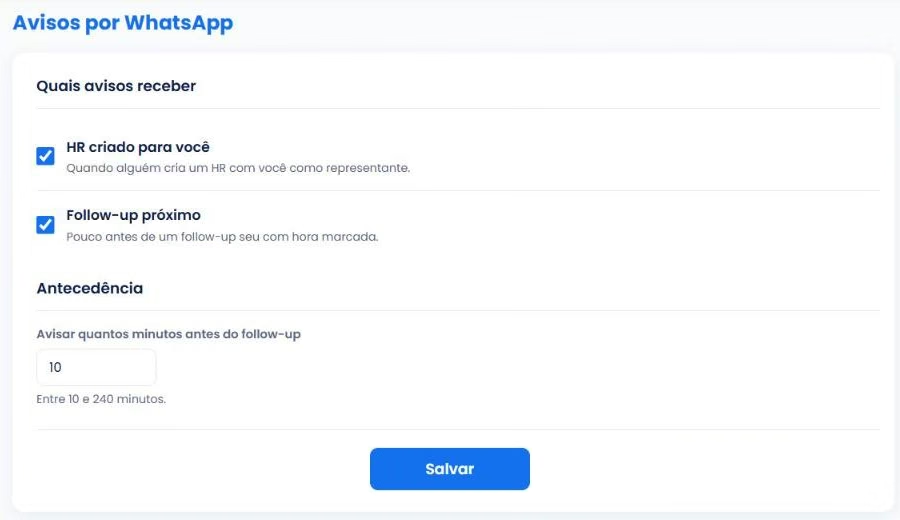
🔍 Toque na imagem para ampliar
O Clientar manda um aviso no seu WhatsApp para avisar a proximidade do follow-up agendado e quando alguém lançar um histórico em algum cliente que está em seu nome. Não precisa ficar com o sistema aberto para receber a notificação, e ambas são configuráveis.
Os dois avisos
HR criado para você. Chega quando alguém lança um HR com você como representante. Exemplo: a recepção atende a ABC Ltda pedindo orçamento e registra o HR no seu nome. Você fica sabendo na hora e retorna enquanto o cliente ainda está quente.
Follow-up próximo. Chega pouco antes de um follow-up seu com hora marcada. Follow-up sem horário não gera aviso (Tutorial 2.10).
Como escolher os seus avisos
- Clique no seu nome, no canto superior direito.
- Clique em Avisos por WhatsApp.
- Marque os avisos que quer receber.
- Em Antecedência, informe quantos minutos antes do follow-up quer ser avisado (entre 10 e 240 minutos).
- Clique em Salvar.
💡 Qual antecedência usar?
Se os seus follow-ups são quase todos por telefone, 10 minutos resolvem. Se você agenda visitas presenciais, coloque 60 minutos ou mais. Assim dá tempo de sair e chegar no horário.
Para o gestor: liberar os avisos para a equipe
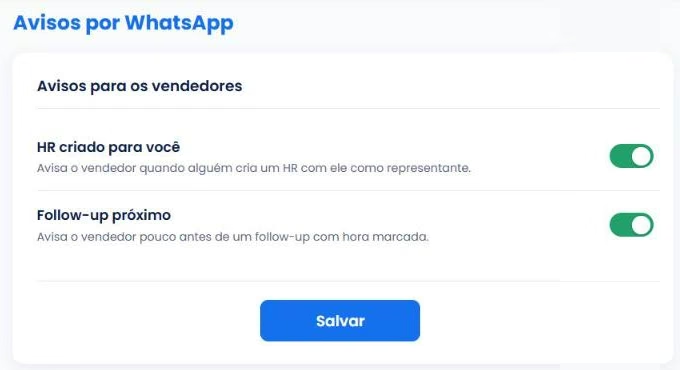
📍 Onde fica: módulo Gestão > Configurações > Avisos por WhatsApp
🔍 Toque na imagem para ampliar
- Ligue os avisos que a empresa vai usar: HR criado para você e Follow-up próximo.
- Clique em Salvar.
Aviso desligado aqui não chega para ninguém, mesmo que o vendedor tenha marcado na tela dele. Depois de ligar, cada vendedor escolhe os seus no menu com o nome dele.
💡 Confira o celular do vendedor
O aviso vai para o celular informado no cadastro do usuário. Número errado ou em branco, o aviso não chega (Tutorial 1.01).
📍 Onde fica: Cadastros > Clientes
Todo trabalho no Clientar começa com o cliente cadastrado. Cadastro bem feito é o que permite filtrar, migrar, fazer campanha e saber com quem falar.
Como cadastrar o cliente
- Acesse Cadastros > Clientes e clique em Novo Cliente.
- Em Dados Gerais, preencha data de cadastro, Origem (de onde o cliente veio), Segmento, razão social ou nome, fantasia, documento (CNPJ ou CPF) e telefone.
- Preencha o campo Metas, Potencial e Ações de Vendas. Ele já vem com o roteiro definido pelo gestor (Tutorial 1.08).
- Em Endereço(s), clique em Adicionar Endereço. O cliente pode ter mais de um endereço, como comercial e de entrega.
- Em Representante(s), escolha o vendedor responsável pela carteira.
- Clique em Salvar.
Os campos com asterisco são obrigatórios. Quais campos aparecem e quais são obrigatórios é definido pelo gestor em Configurações > Clientes > Campos do cadastro.
💡 Antes de cadastrar
Pesquise o cliente pelo nome, CNPJ ou cidade na lista de clientes. Evita cadastro duplicado, que espalha o histórico em dois lugares.
Como cadastrar os contatos
Contato é a pessoa com quem você fala dentro do cliente: comprador, dono, gerente. Um cliente pode ter vários.
- Na lista de clientes, clique no ícone de contatos da linha do cliente. Se já estiver na ficha do cliente, use o segundo ícone do topo.
- Clique em Novo Contato.
- Preencha nome, cargo, celular (é o número do WhatsApp), telefone, e-mail, LinkedIn e aniversário.
- Clique em Salvar.
💡 Contato completo vende mais
Com celular, a IA e o WhatsApp funcionam. Com e-mail, o contato recebe propostas e convites da agenda. Com aniversário, você tem um motivo para ligar sem vender nada.
A lista de clientes
Em Cadastros > Clientes você pesquisa por nome, CNPJ ou cidade e filtra por usuário. Cada linha mostra telefone, cidade, perfil (ativo, inativo, prospect ou desativado) e situação financeira. Os ícones da direita abrem o cadastro, os contatos, o histórico e a exclusão.
💡 Dica: Se você não marcar nenhum filtro, o relatório mostra todos os clientes que você tem permissão para ver. Use os filtros só quando quiser restringir o resultado. Marcar todas as opções não traz mais clientes e pode esconder os que estão com algum campo em branco.
Atualizado em outubro de 2026.
📍 Onde fica: Acesso rápido (topo da tela) ou Cadastros > Clientes > lupa

🔍 Toque na imagem para ampliar
Ao abrir um cliente, o topo da tela mostra a ficha dele: nome, telefone, cidade, representantes, situação financeira e perfil. O ícone verde ao lado do telefone abre a conversa no WhatsApp Web.
Do lado esquerdo ficam seis ícones. Eles levam para tudo o que você faz com esse cliente.
| Ícone | O que faz |
|---|---|
| 1. Cadastro | Abre os dados do cliente para consultar ou alterar: dados gerais, endereços, representante e ativar/desativar (Tutorial 2.05). |
| 2. Contatos | Lista as pessoas do cliente, com cargo, telefone e e-mail. Aqui você cadastra um novo contato. |
| 3. Arquivos | Guarda documentos do cliente, como contrato, ficha cadastral e catálogo. Clique em Fazer upload de arquivo. A tela mostra o espaço disponível. |
| 4. Histórico | Lista todos os registros (HR) do cliente, com filtro por tipo, contato e usuário. É daqui que você lança um Novo HR (Tutorial 2.09). |
| 5. Resumo da Ópera | Resumo completo do relacionamento em uma tela, pronto para imprimir (Tutorial 2.07). |
| 6. Follow Up | Agenda o próximo contato com data e horário, e mostra os follow-ups em aberto (Tutorial 2.10). |
💡 Rotina de 30 segundos
Antes de ligar, abra o Resumo da Ópera. Depois de ligar, lance o HR e marque o follow-up. Três cliques e o cliente nunca fica esquecido.
Atualizado em outubro de 2026.
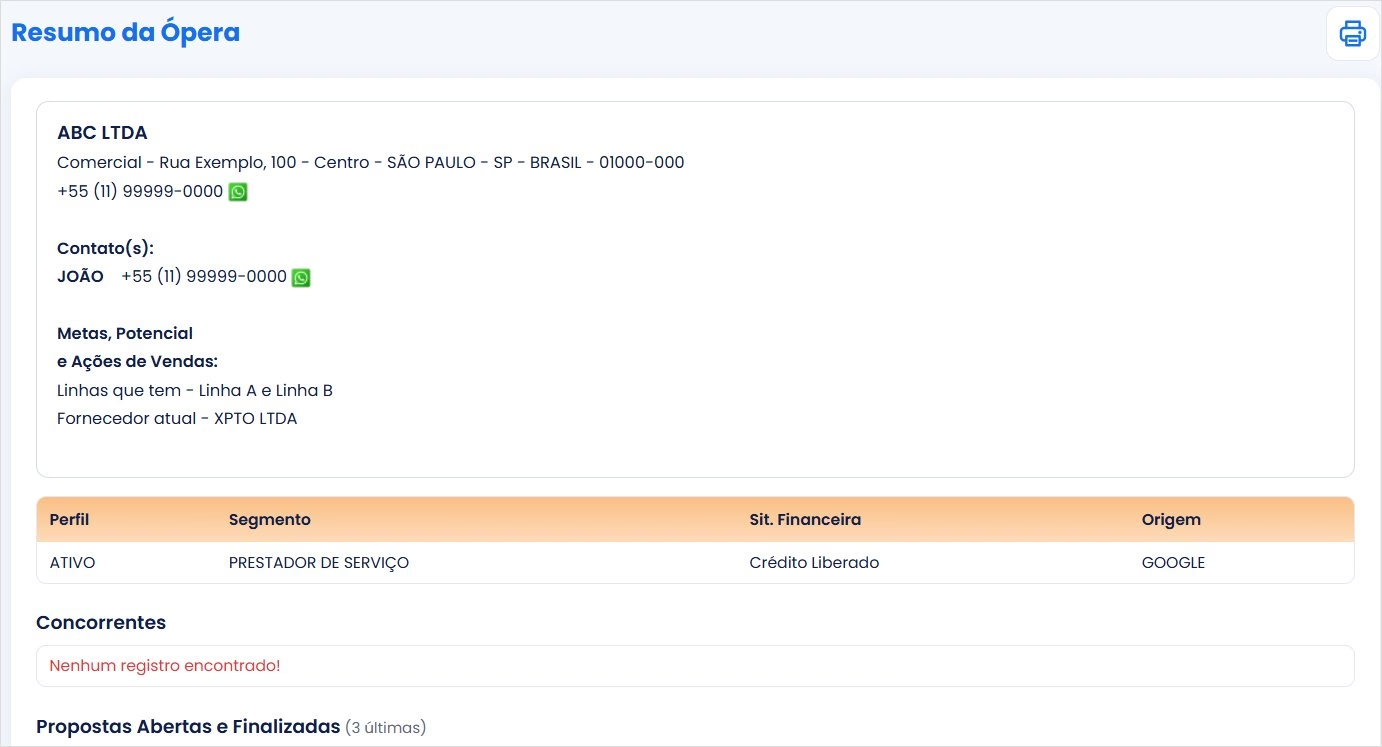
📍 Onde fica: ficha do cliente > quinto ícone (Resumo da Ópera)
🔍 Toque na imagem para ampliar
O Resumo da Ópera é a ficha completa do relacionamento com o cliente em uma tela só. Antes de ligar ou visitar, abra o Resumo. Você chega sabendo o que foi conversado, o que ele compra e o que está em aberto.
O que aparece
| Bloco | O que mostra |
|---|---|
| Dados e contatos | Endereço, telefone com atalho do WhatsApp e os contatos cadastrados. |
| Metas, Potencial e Ações de Vendas | As respostas do roteiro preenchido no cadastro. |
| Perfil, segmento, situação financeira e origem | A classificação do cliente na carteira. |
| Concorrentes | De quem o cliente também compra. |
| Propostas abertas e finalizadas | As três últimas, com data e valor. |
| Pedidos | Os últimos pedidos e o total e média de compras. |
| Produtos | O que ele compra, com menor, maior e valor médio, quantidade e total. |
| Cotações | Quantidade, total e maior e menor valor unitário. |
| Demais registros | Pedidos gratuitos, Sem Pedido, Visita in Loco, Indicação, Reclamação e Análise Gerencial. |
Use o ícone de impressora no topo para imprimir ou salvar em PDF.
💡 Para que serve na prática
Cliente percebe quando o vendedor lembra do que foi combinado. O Resumo faz você lembrar, mesmo que a carteira tenha 500 clientes ou que o cliente tenha sido atendido por outro vendedor.
Atualizado em outubro de 2026.
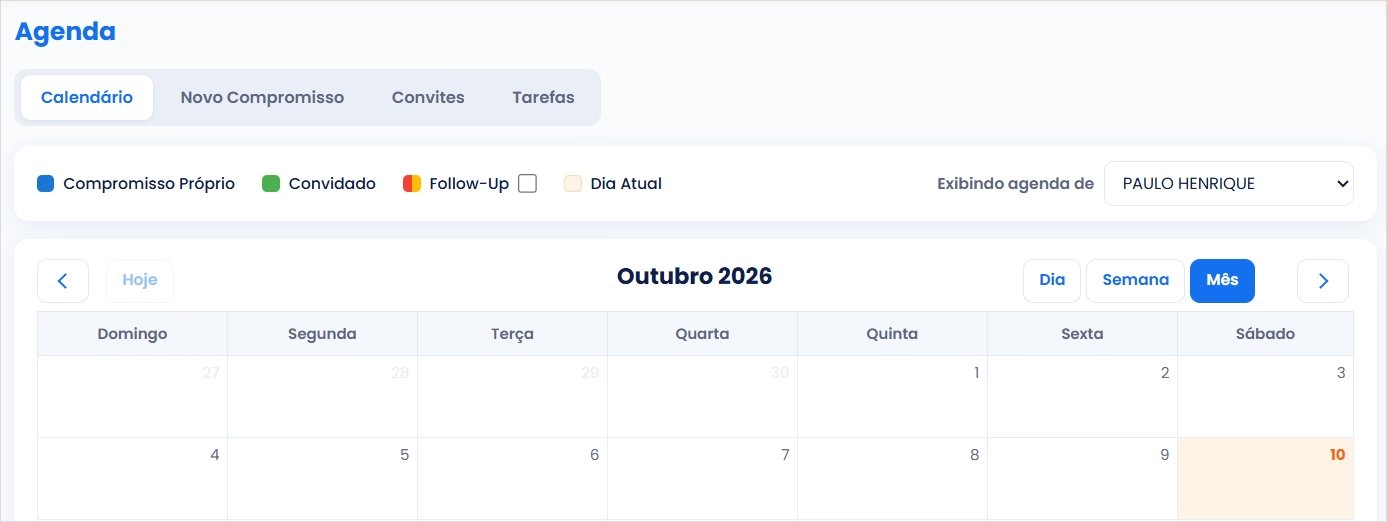
📍 Onde fica: menu Agenda
🔍 Toque na imagem para ampliar
A Agenda reúne os compromissos, os follow-ups e as tarefas. Tem quatro abas: Calendário, Novo Compromisso, Convites e Tarefas.
Calendário
Mostra os compromissos por dia, semana ou mês. As cores separam Compromisso Próprio, Convidado e Follow-Up. Marque a caixa Follow-Up para ver também os follow-ups agendados. Use Exibindo agenda de para ver a agenda de outro usuário (módulo Gestão).
Novo Compromisso
- Clique em Novo Compromisso.
- Preencha Data inicial, Data final e Descrição (obrigatórios).
- Se for com um cliente, busque o cliente. Clique em Copiar endereço do cliente para Local para preencher o local.
- Em Usuários convidados, escolha quem da equipe participa. Segure Ctrl para escolher mais de um.
- Em Contatos do cliente, escolha quem do cliente participa.
- Marque Enviar convite para contatos com email e, se quiser, Enviar convite para o meu e-mail. Este último coloca o compromisso na sua agenda do Google ou do Outlook.
- Clique em Salvar.
Convites
Lista os compromissos para os quais você foi convidado, com data, quem convidou, descrição, cliente e presença.
Tarefas
Lista de afazeres internos, separada em Em Atraso, Hoje e Futuro. Em Nova tarefa, escreva a tarefa, escolha a data e salve. Marque a caixa quando concluir.
💡 Dica de relacionamento
Marque o aniversário dos contatos no cadastro. É um dos poucos dias do ano em que você liga sem intenção de vender, e o cliente lembra disso.
Atualizado em outubro de 2026.
📍 Onde fica: Acesso rápido (canto superior direito) ou Cadastros > Clientes
Todo contato com o cliente vira um registro no Clientar. Chamamos esse registro de HR, histórico do relacionamento.
Como encontrar o cliente
Acesso rápido. No canto superior direito, digite parte do nome do cliente. Não precisa apertar Enter. O sistema mostra a lista e você clica no cliente.
💡 Dica de busca
Pesquise por uma palavra só, e a mais específica. Se digitar Hotel, aparecem todos os hotéis. Digite Guanabara e você vai direto ao Hotel Guanabara.
Pesquisa de clientes. Permite buscar por razão social, CNPJ, telefone ou e-mail (até pelo domínio, como @empresa.com.br).
Os botões do cliente
No cliente você encontra os botões de cadastro do cliente, cadastro de contatos, novo HR e o Resumo da Ópera. O Resumo da Ópera mostra o potencial, os concorrentes e os últimos contatos. Leia antes de ligar.
Os tipos de resultado da visita
Ao clicar em novo HR, escolha o Resultado da visita:
- Sem Pedido: contato que não gerou cotação nem venda (Tutorial 2.12);
- Cotação: o cliente pediu orçamento (Tutorial 2.19);
- Pedido: fechou venda (Tutorial 2.21);
- Assistência técnica: atendimento técnico no cliente;
- Indicação: o cliente indicou alguém (Tutorial 2.14);
- Reclamação: registro de reclamação (Tutorial 2.16);
- Visita in loco: visita presencial (Tutorial 2.15).
Cada formulário tem seu tutorial neste manual.
Atualizado em outubro de 2026.
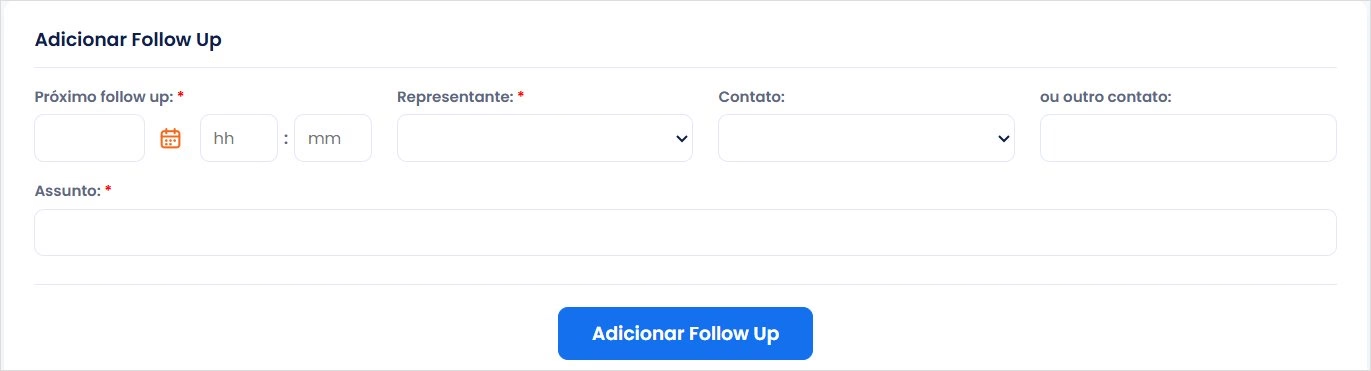
📍 Onde fica: cliente > histórico > faixa de Follow-up
🔍 Toque na imagem para ampliar
O follow-up aparece na agenda do dia ao entrar no sistema. No módulo Gestão você vê o da equipe. Quem tem vendedores vinculados também vê os deles.
Forma 1: junto com o histórico
Ao lançar qualquer HR, use a área de follow-up (faixa azul, separada do relato) para agendar o próximo contato.
- Escolha para quem é o follow-up: você mesmo ou, se for gestor, um vendedor (exemplo: Gustavo).
- Preencha Falar com (exemplo: João).
- Escolha a data e o horário e escreva o assunto (exemplo: retomar contato).
- Clique em Adicionar follow-up.
- Clique em Salvar.
💡 Lembrete no WhatsApp
Sempre informe o horário do follow-up. Se a sua empresa tiver essa opção parametrizada, você recebe um aviso no seu WhatsApp antes do horário marcado (10 minutos, ou a antecedência que você escolher no Tutorial 2.04). Assim o contato não fica para depois.
Forma 2: só o follow-up, sem histórico
Teve uma ideia para um cliente mas não falou com ele? Abra o cliente, vá na área de Follow-up e agende sem lançar HR. Exemplo: daqui 10 dias, oferecer o produto X. Aqui também escolha a data e o horário.
💡 Agendar para outra pessoa
Só quem está no módulo Gestão consegue agendar follow-up para outro usuário.
Follow-ups futuros e atrasados
No cliente, o sistema mostra os follow-ups já agendados para o futuro. Isso evita marcar dois para o mesmo dia. Se desistir de um, exclua ali mesmo.
Mostra também os follow-ups atrasados. No módulo Gestão você vê os de todos. Em Vendas, só os seus. Ao abrir um novo histórico, os atrasados aparecem embaixo como alerta.
Atualizado em outubro de 2026.
📍 Onde fica: cliente > Cadastro do cliente > Desativar
Desative o cliente quando você não quer mais se relacionar com ele por um período: está devendo muito, fechou as portas, ou por qualquer outro motivo você não quer vender para ele agora.
Como desativar
- Localize o cliente pelo Acesso rápido.
- Clique no primeiro botão, Cadastro do cliente.
- No final do cadastro, clique em Desativar cliente.
O cliente desativado sai das listas de prospects, ativos e inativos e dos relatórios de trabalho. No gráfico de carteira do Dashboard, ele aparece na fatia de desativados.
Como encontrar os desativados
Em Relatórios > Clientes > Perfil atual, escolha o perfil Desativado. Vale revisar essa lista de tempos em tempos (uma vez a cada seis meses, por exemplo).
Como reativar
Cliente desativado não aceita novo HR. Para registrar um contato, reative primeiro:
- Abra o cadastro do cliente.
- Clique em Ativar e salve.
- Lance o histórico normalmente (exemplo: sem interesse no momento, falar com o Pedro daqui a um mês).
Ao reativar, o sistema devolve o cliente ao perfil correto: inativo se está há mais de X dias sem comprar, prospect se nunca comprou, ativo se está dentro do prazo.
Atualizado em outubro de 2026.
📍 Onde fica: cliente > Novo HR > Sem Pedido
Use o Sem Pedido quando falou com o cliente por telefone, e-mail ou WhatsApp e o contato não gerou cotação, pedido, assistência técnica, indicação, reclamação nem visita in loco. Exemplos: prospecção, apresentação da empresa, retorno sem decisão.
Como lançar
- Localize o cliente pelo Acesso rápido e abra o histórico do relacionamento.
- Clique em novo HR e, em resultado da visita, escolha Sem Pedido.
- Selecione o motivo (exemplo: Prospecção).
- Informe meio de contato e com quem falou.
- Na observação, registre o que importa. Exemplo: Falei com a Maria. O hotel tem 200 apartamentos e consome cerca de 3.000 sabonetes por mês. Enviei o folder de apresentação.
- Marque o follow-up: quando vai voltar a ligar (exemplo: amanhã ou em três dias).
- Se quiser, informe os produtos que pode oferecer.
- Se descobriu de quem ele compra, adicione o concorrente e clique em Adicionar.
- Clique em Salvar.
💡 Use sempre o follow-up
O follow-up é a primeira coisa que aparece quando você abre o Clientar. Marcou, o sistema lembra você do retorno no dia certo.
Tudo o que você lançou passa a aparecer no Resumo da Ópera do cliente. Leva um minuto. Não tem desculpa para não registrar.
Atualizado em outubro de 2026.
📍 Onde fica: cliente > histórico > Sem Pedido > Ações > Alterar
Quando um assunto continua em mais de um contato, registre tudo no mesmo Sem Pedido em vez de abrir um HR novo a cada ligação. A conversa fica inteira num lugar só.
Exemplo
Dia 13 você liga e o cliente diz que vai verificar o estoque. Você lança um Sem Pedido. Mais tarde ele responde que não precisa de nada agora e pede contato em 15 dias. Essa resposta entra no mesmo formulário.
Como editar
- Abra o histórico do cliente e clique no Sem Pedido do assunto.
- No canto direito, clique no botão azul Ações > Alterar.
- Continue o relato (exemplo: Verificou o estoque, não necessita de produtos no momento. Pediu contato em 15 dias).
- Marque o novo follow-up (exemplo: dia 28, falar com o Paulo, nova venda).
- Clique em Salvar.
O histórico mostra os dois lançamentos com data e hora, e o relato completo aparece também no Resumo da Ópera.
💡 Se virar venda
Se no retorno o cliente comprar, não edite o Sem Pedido. Abra um formulário de Cotação ou Pedido.
Atualizado em outubro de 2026.
📍 Onde fica: cliente > Novo HR > Indicação
A Indicação é um formulário de comunicação interna. Serve para passar uma informação sobre o cliente para um vendedor ou colega, no lugar do bilhetinho em cima da mesa.
Exemplo: a recepção atende o Hotel Guanabara pedindo uma visita e o vendedor está na rua. Quem atendeu registra a indicação para o vendedor.
Como lançar
- Localize o cliente pelo Acesso rápido.
- Antes de lançar, consulte o Resumo da Ópera para ver os últimos contatos.
- Clique em novo HR e escolha Indicação.
- Selecione o vendedor ou colega que vai receber a indicação.
- Escreva o recado (exemplo: Favor visitar este cliente, ele pediu visita).
- Se quiser, marque um follow-up para conferir se a indicação foi atendida.
- Clique em Salvar.
O destinatário recebe a indicação por e-mail na mesma hora. O registro fica no histórico e no Resumo da Ópera do cliente.
💡 Por que usar
Bilhete se perde. Indicação no sistema fica registrada, chega por e-mail e tem follow-up. A comunicação interna melhora e ninguém deixa cliente sem retorno.
Atualizado em outubro de 2026.
📍 Onde fica: cliente > Novo HR > Visita in loco
Use a Visita in Loco quando houve encontro pessoal: você foi ao cliente, o cliente veio à sua empresa ou vocês fizeram uma reunião virtual (por vídeo ou acesso remoto).
Como lançar
- Localize o cliente pelo Acesso rápido.
- Clique em novo HR e escolha Visita in loco.
- Informe o contato com quem falou e o assunto (exemplo: apresentação da linha de produtos).
- Escreva o relato da visita: o que foi apresentado, o que você identificou, o que ficou combinado.
- Se apresentou algum material, anexe o arquivo em PDF e clique em Adicionar.
- Marque o follow-up do próximo contato.
- Clique em Salvar.
💡 Saiu cotação da visita?
Não precisa de follow-up nesse formulário. Lance a visita e, em seguida, abra um formulário de Cotação (Tutorial 2.19).
A visita lançada chega por e-mail para quem registrou. Se a sua empresa quiser, a Clientar configura para o gestor também receber.
O relato fica no Resumo da Ópera. Na próxima conversa com o cliente, você sabe exatamente onde parou.
Atualizado em outubro de 2026.
📍 Onde fica: cliente > Novo HR > Reclamação
Use a Reclamação para registrar qualquer não conformidade: produto avariado, atraso na entrega, erro de faturamento. Tudo fica num só formulário, do registro à solução.
Como registrar
- Localize o cliente e clique em novo HR.
- Escolha Reclamação.
- Informe o contato e o assunto (exemplo: atraso na entrega).
- Descreva o relato do cliente (exemplo: prometeram entrega em 3 dias e entregaram depois de 10. Cliente muito insatisfeito).
- Clique em Salvar. Não clique em finalizar ainda.
Ao salvar, a reclamação chega por e-mail para quem registrou. A Clientar pode configurar para chegar também em outra área, como o SAC ou o gerente.
Como acompanhar
Em Relatórios > Histórico > Reclamações, filtre o período e o status Em aberto. Quem tratar o caso (gerente, SAC, outro vendedor) abre a mesma reclamação, escreve o que foi feito e salva. Cada atualização também gera e-mail.
💡 Dica: Se você não marcar nenhum filtro, o relatório mostra todos os clientes que você tem permissão para ver. Use os filtros só quando quiser restringir o resultado. Marcar todas as opções não traz mais clientes e pode esconder os que estão com algum campo em branco.
💡 Tudo no mesmo formulário
Todas as pessoas que lidaram com o problema ficam registradas na mesma reclamação, com o que cada uma fez.
Como finalizar
- Abra a reclamação em aberto.
- Registre a solução (exemplo: cliente recebeu novo produto dentro do prazo).
- Marque Finalizar e clique em Salvar.
A reclamação finalizada é enviada por e-mail e sai da lista de abertas. No relatório, deixando o status em branco, aparecem abertas e finalizadas.
A reclamação também aparece no Resumo da Ópera, junto com pedidos, produtos mais comprados e média de compras. Qualquer pessoa que atender esse cliente vai saber o que aconteceu.
Atualizado em outubro de 2026.
📍 Onde fica: cliente > Novo HR > Análise gerencial
A Análise Gerencial é a ferramenta do gestor para orientar o vendedor sobre um cliente específico. Funciona como um e-mail, só que fica registrado no cliente. Disponível apenas para quem está no módulo Gestão.
Exemplos de uso: autorizar um desconto, pedir que o vendedor agende uma visita com a presença do gestor, sugerir levar o cliente para conhecer uma máquina instalada em outro cliente.
Como emitir
- Localize o cliente e clique em novo HR.
- Escolha Análise gerencial.
- Selecione o vendedor que vai receber.
- Escreva o assunto (exemplo: Desconto autorizado).
- Escreva a orientação (exemplo: Ana Paula, neste cliente autorizo 5% de desconto na linha XYZ).
- Marque um follow-up para conferir se a orientação foi seguida.
- Clique em Salvar.
O vendedor recebe a análise por e-mail na hora.
Como o vendedor responde
- No e-mail recebido, clique em Clique aqui para responder.
- O link abre o Clientar (faça login, se necessário) direto na análise.
- Escreva a resposta (exemplo: Obrigada, já agendei visita para quarta).
- Clique em Salvar.
O gestor recebe a resposta por e-mail. Toda a conversa fica no mesmo formulário, e qualquer pessoa com acesso ao cliente pode ler e escrever nele. O conteúdo da última análise também aparece no Resumo da Ópera.
💡 Para o líder de vendas
Orientação dada no corredor se perde. Orientação dada na Análise Gerencial fica registrada, tem resposta e tem follow-up.
Atualizado em outubro de 2026.
📍 Onde fica: ficha do cliente > Histórico > Novo HR > Requisição de Amostra
Use quando o cliente pede uma amostra para testar o produto. O registro garante que a amostra seja enviada e que alguém volte ao cliente para saber o resultado.
Como lançar
- Abra o cliente e, no histórico, escolha Requisição de Amostra em Novo HR.
- Confira a data, o representante e escolha o contato.
- No campo Amostra, informe o que foi pedido.
- Em Relato da requisição, descreva a necessidade do cliente. Exemplo: quer testar na linha 2 antes de trocar de fornecedor.
- Marque o Próximo follow up com data e horário para saber o resultado do teste.
- Clique em Salvar.
Como acompanhar
Em Relatórios > Histórico do Relacionamento > Requisições de Amostras, filtre por período, cliente, usuário e status.
💡 Dica: Se você não marcar nenhum filtro, o relatório mostra todos os clientes que você tem permissão para ver. Use os filtros só quando quiser restringir o resultado. Marcar todas as opções não traz mais clientes e pode esconder os que estão com algum campo em branco.
💡 Amostra é venda em andamento
Amostra enviada sem retorno é dinheiro parado. O follow-up depois do teste é o momento de transformar a amostra em proposta.
Atualizado em outubro de 2026.
📍 Onde fica: cliente > Novo HR > Proposta
🔍 Toque na imagem para ampliar
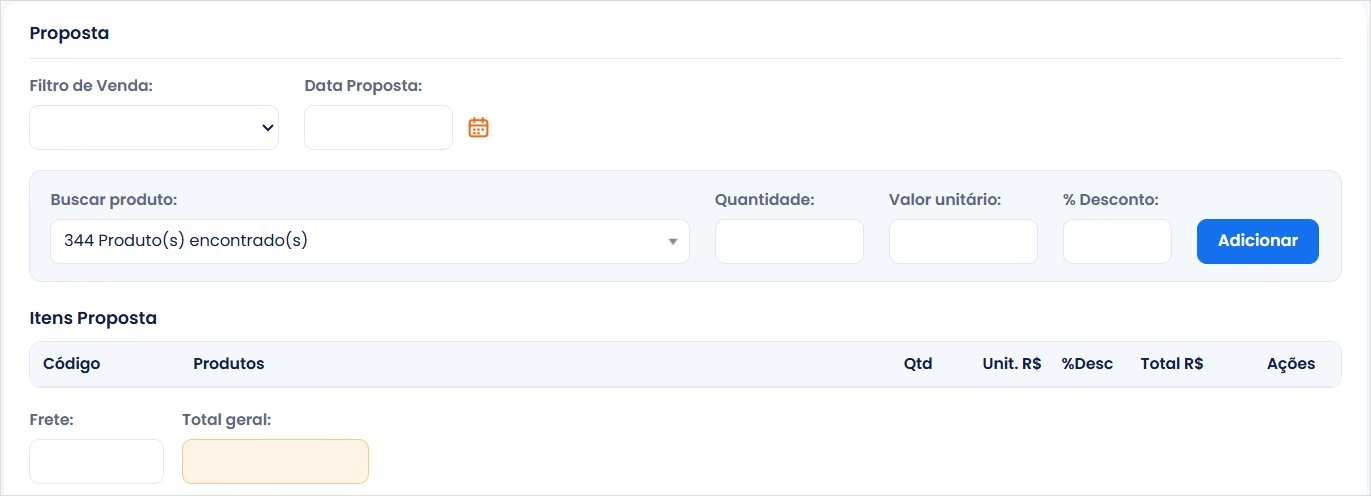
No Clientar, a cotação se chama Proposta. É a opção Proposta do Novo HR.
Antes de começar
Localize o cliente pelo Acesso rápido (digite o nome, sem Enter) ou por Cadastros > Clientes. Vale abrir o Resumo da Ópera para ver os últimos contatos antes de cotar.
Como emitir
- Clique em novo HR e escolha Cotação.
- O código da cotação é gerado pelo sistema. Se o cliente repetir uma cotação anterior, cole aqui o código antigo e o sistema puxa todos os itens.
- Se a sua empresa usa funil de vendas, marque a etapa ou o potencial de fechamento (exemplo: Etapa 2, negociação de valores).
- A data é preenchida com o dia de hoje. Altere só se precisar.
- Informe meio de contato e com quem falou.
- Busque os produtos pelo código ou por uma palavra da descrição. Informe quantidade e valor. Se houver preço cadastrado, ele vem automático.
- Ajuste quantidades e aplique desconto, se for o caso.
- Preencha prazo de pagamento, forma de pagamento e tipo de frete. Transportadora e observações são opcionais.
- Marque o follow-up: em quantos dias você vai ligar para transformar a cotação em pedido.
- Clique em Salvar.
A cotação chega por e-mail para quem emitiu (e para a empresa, se configurado). Se não quiser receber, peça ao suporte para desligar.
Como alterar uma cotação
O cliente ligou e mudou a quantidade? Abra a cotação e clique em Ações > Alterar. Se o formulário abrir, você pode editar.
- Altere os itens (exemplo: de 10 para 15 caixas).
- Registre a mudança na observação (exemplo: 12/11, cliente pediu mais 5 caixas).
- Atualize o follow-up, se precisar.
- Clique em Salvar.
A cotação passa ao status Alterada. O sistema guarda a original e a nova versão válida, e envia a alteração por e-mail.
Para fechar a cotação, como pedido ou como perdida, veja o Tutorial 2.20.
Atualizado em outubro de 2026.
📍 Onde fica: Dashboard > Propostas ou Relatórios > Vendas, cotações e produtos > Proposta
Toda proposta termina de um jeito: vira pedido ou vira proposta perdida. Este capítulo mostra como acompanhar e fechar cada uma. Algumas empresas usam o nome proposta, outras cotação. O funcionamento é o mesmo.
Onde acompanhar as propostas
Pelo Dashboard. Clique no quadro de propostas e abre a lista do mês. Para um período maior, volte e escolha as datas.
Pelo relatório. Em Relatórios > Pedidos > Propostas (ou Cotações), filtre por período, perfil do cliente (prospect, ativo, inativo), produto, família, valor e status (em aberto ou fechada).
💡 Dica: Se você não marcar nenhum filtro, o relatório mostra todos os clientes que você tem permissão para ver. Use os filtros só quando quiser restringir o resultado. Marcar todas as opções não traz mais clientes e pode esconder os que estão com algum campo em branco.
O relatório traz, no final, gráficos de análise:
- quantidade e valor de propostas do mês, comparados com o mesmo mês do ano anterior;
- quantas estão em aberto, perdidas e transformadas em venda, com o percentual de fechamento;
- em que etapa do funil estão as abertas (se a empresa usa funil);
- motivos das propostas perdidas;
- distribuição por estado e cidade (clique no estado para ver as cidades).
Clicando no nome do cliente, você vai direto ao histórico dele.
Regra de ouro: atualize a mesma proposta
Tudo o que acontecer com a proposta é lançado nela mesma, pelo botão Ações > Alterar. Não abra um novo HR para isso.
Exemplo: você ligou e o cliente ainda não decidiu. Abra a proposta, mude a etapa para Aguardando decisão final, registre o desconto concedido e anote: 27/09, falei com a Samanta, decidem até sexta. Marque o follow-up para sexta e salve.
Como finalizar como proposta perdida
- Abra a proposta e clique em Proposta perdida.
- Escolha o motivo (exemplo: desistiu do projeto). Os motivos são configurados pelo gestor (Tutorial 1.12).
- Escreva um comentário.
- Confirme em Sim.
A proposta sai do status em aberto e aparece como perdida no histórico e no Resumo da Ópera.
Como transformar em pedido
- Abra a proposta e, em Ações, escolha transformar em Pedido (ou Pedido pendente, conforme a configuração da sua empresa).
- Confira e ajuste os dados: quantidades, prazo (exemplo: 30/60/90) e forma de pagamento.
- Escreva a observação, se quiser.
- Clique em Salvar no final do formulário.
💡 Pedido pendente
Em empresas configuradas com pedido pendente, o vendedor (módulo Vendas) transforma a proposta em pedido pendente. Quem aprova e transforma o pendente em pedido efetivo é o gestor (módulo Gestão). Dependendo da configuração, também existem as opções pedido gratuito e pedido teste.
💡 Dica do celular
O Clientar funciona no celular e no tablet. Use o microfone do teclado para ditar o relato da visita ou a atualização da proposta logo depois da reunião.
Atualizado em outubro de 2026.
📍 Onde fica: cliente > Novo HR > Pedido
Este capítulo mostra o pedido lançado direto, sem cotação. Para transformar uma cotação em pedido, veja o Tutorial 2.20.
Como emitir um pedido
- Localize o cliente.
- Clique em Novo e, em resultado da visita, escolha Pedido.
- Informe o meio de contato (pessoal ou telefônico) e quem falou com você.
- Busque os produtos digitando o nome. Informe quantidade e valor. Se o produto tiver preço cadastrado, o sistema preenche sozinho.
- Ajuste preço ou quantidade, se a configuração permitir.
- Preencha prazo de pagamento, forma de pagamento e tipo de frete. Transportadora e observações são opcionais.
- Confira o valor total antes de salvar.
- Se quiser, agende um follow-up (exemplo: ligar em X dias para checar a entrega).
- Clique em Salvar.
💡 O que muda na carteira
Ao salvar o pedido, um prospect vira cliente ativo automaticamente. Um inativo também volta a ser ativo.
Como alterar um pedido
Abra o pedido e clique em Ações. Se o formulário abrir, sua empresa permite alteração. Se não abrir, a configuração bloqueia alterações e resta a opção de cancelar. Essa permissão é definida pelo gestor.
Como cancelar um pedido
- Abra o pedido e clique em Ações > cancelar.
- Escreva o motivo (exemplo: desistiu da compra, devolução).
- Confirme em Sim.
O valor cancelado sai da meta e do relatório de vendas. Para consultar, use Relatórios > Pedidos > Pedidos cancelados e filtre o período.
Repetir um pedido sem digitar tudo de novo
Copie o código de um pedido ou de uma cotação anterior e cole no campo de código do novo pedido. O sistema puxa todos os itens. Depois é só ajustar o que mudou e salvar. Útil para clientes que compram sempre a mesma coisa.
Pedidos retroativos e programados
No formulário existem duas datas. A data de lançamento é o dia em que você registra. A data do pedido é a que conta para a meta.
Retroativo: lançou hoje uma venda de outubro? Altere a data do pedido para outubro.
Programado: cliente fechou três entregas (novembro, dezembro e janeiro)? Lance três pedidos com as datas futuras. Cada valor só entra na meta a partir da data informada.
Para conferir, use Relatórios > Vendas e filtre o período desejado.
💡 Dica: Se você não marcar nenhum filtro, o relatório mostra todos os clientes que você tem permissão para ver. Use os filtros só quando quiser restringir o resultado. Marcar todas as opções não traz mais clientes e pode esconder os que estão com algum campo em branco.
Atualizado em outubro de 2026.
📍 Onde fica: ficha do cliente > Histórico > Novo HR > Pedido Pendente
O Pedido Pendente registra um pedido que ainda depende de algo para ser confirmado. Exemplo: aguardando aprovação de crédito, disponibilidade de material ou a data de entrega do cliente.
Como lançar
- Abra o cliente e, no histórico, escolha Pedido Pendente em Novo HR.
- Confira data, representante e contato.
- Se quiser aproveitar uma proposta ou pedido anterior, informe o código em Copiar dados de Proposta/Pedido e clique em Copiar.
- Em Buscar produto, adicione os itens com quantidade, valor unitário e desconto.
- Preencha frete, prazo e forma de pagamento, tipo de frete, transportadora e observações.
- Marque o Próximo follow up para a data em que a pendência deve estar resolvida.
- Clique em Salvar.
Como acompanhar
Em Relatórios > Vendas, cotações e produtos > Pedidos Pendentes, veja todos os pedidos que ainda aguardam confirmação.
💡 Pendente tem prazo
Pedido pendente sem follow-up vira pedido esquecido. Marque a data e cobre a pendência, interna ou do cliente.
Atualizado em outubro de 2026.
📍 Onde fica: menu Kanban
🔍 Toque na imagem para ampliar
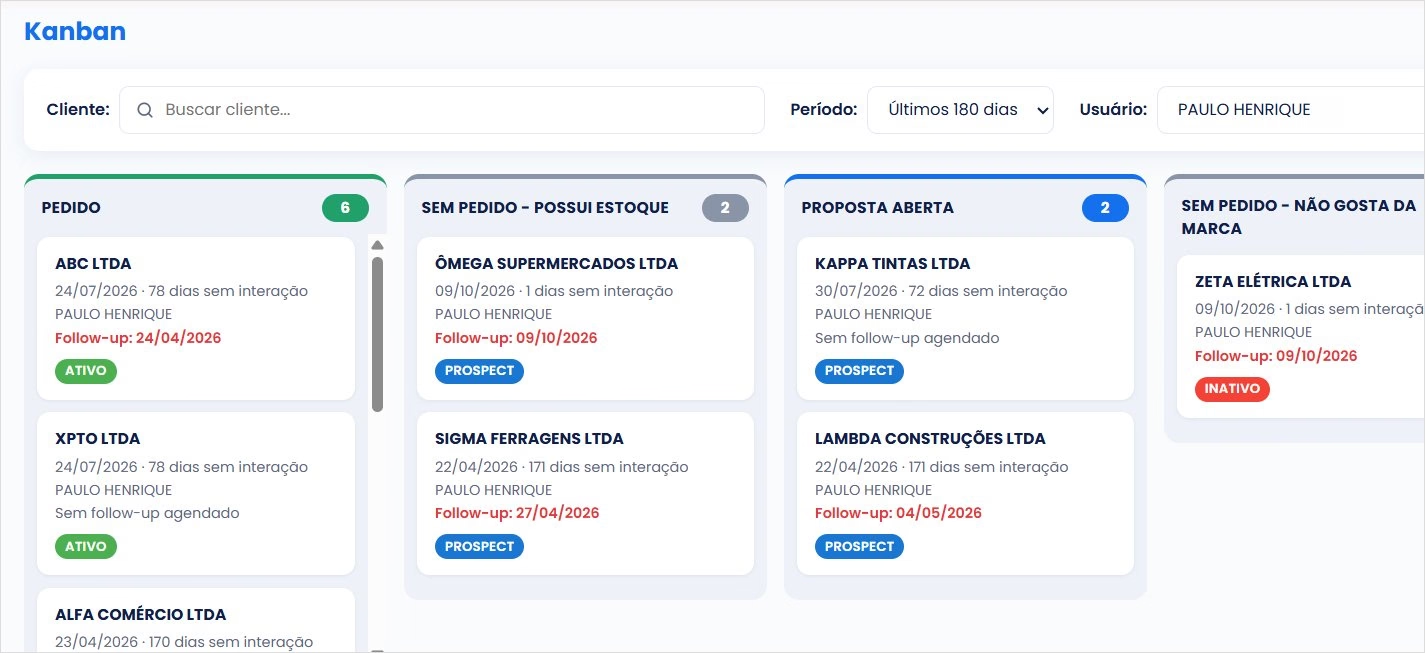
O Kanban mostra a carteira em colunas, conforme o último lançamento feito em cada cliente. Serve para enxergar em que etapa estão os clientes e quais processos são mais usados.
Como usar
- Clique em Kanban no menu.
- No módulo Gestão, veja todos ou filtre por usuário.
- Para achar um cliente específico, use Buscar cliente e clique em Filtrar.
- Escolha o período: últimos 30, 60, 90, 120 ou 180 dias. O limite de 6 meses existe para a tela carregar rápido.
- Se quiser incluir usuários bloqueados, marque a opção e filtre de novo.
As colunas aparecem em ordem, da mais usada para a menos usada. Exemplo: proposta perdida, pedido, sem pedido por estoque, proposta aberta.
Como mudar um cliente de coluna
No Kanban você não arrasta os cartões. Para mudar o status, clique no cliente e faça um novo HR (Sem Pedido, Pedido, Proposta, Reclamação, conforme a configuração da sua empresa). Exemplo: o cliente estava em proposta perdida, você ligou e lançou Sem Pedido com motivo possui estoque. Ele passa para essa coluna.
Se a integração com o WhatsApp estiver ativa, você pode puxar a conversa, inteira ou só uma parte, nesse lançamento.
Clicando no cartão, você também pode abrir o histórico do cliente.
💡 Quem vê o quê
Gestão vê todos. Vendas vê só os próprios clientes. Televendas com pessoas vinculadas vê os clientes dessas pessoas.
Atualizado em outubro de 2026.
📍 Onde fica: Cadastros > Importações > Leads e Cadastros > Leads – Qualificar
Lead é um contato que ainda não virou cliente no Clientar. Vem de uma lista comprada, de uma feira, de outro sistema ou de uma campanha. O caminho é: importar, organizar em campanha e qualificar.
1. Campanhas
A campanha agrupa os leads pela origem ou pela ação. Exemplo: Feira Construsul 2026, base do sistema antigo.
- Acesse Cadastros > Importações > Leads > Campanhas.
- Clique em Cadastrar campanha, dê um nome e salve.
Use o lápis para alterar o nome ou o status da campanha.
2. Importar Leads
- Acesse Cadastros > Importações > Leads > Importar Leads.
- Em Fonte, escolha o tipo de arquivo, como Dados em Arquivo CSV.
- Selecione a campanha. Se ainda não existir, clique em Criar nova campanha.
- Clique em Escolher arquivo e depois em Enviar.
O arquivo pode ter até 10.000 linhas.
3. Qualificar Leads
Em Cadastros > Leads – Qualificar ficam os leads importados, com data de inclusão, campanha, origem e representante. Filtre por campanha e representante.
- Cadastrar: o lead vale a pena. Ele vira cliente no Clientar e entra na carteira.
- Excluir (lixeira): o lead não tem perfil. Sai da lista.
O botão Excluir todos limpa a lista filtrada de uma vez. Use com cuidado.
💡 Qualificar é escolher
Lista grande não é carteira. Cadastre só quem tem perfil de comprar de você. Os outros só ocupam tempo do vendedor.
Para distribuir leads entre vendedores, use Configurações > Clientes > Migrar Leads (Tutorial 1.08).
Atualizado em outubro de 2026.
📍 Onde fica: menu Marketing
A tela de Marketing gera a lista de clientes para campanhas de mala direta e e-mail. Você escolhe quem entra na lista e baixa os cadastros para usar na sua ferramenta de e-mail marketing ou na mala direta.
Como gerar a lista
- Clique em Marketing no menu.
- Em Cadastros, escolha Pessoa Jurídica, Pessoa Física ou as duas.
- Em Perfil, deixe Todos Perfis ou desmarque e escolha só os que interessam: Ativo, Inativo, Prospect ou Desativado.
- Use os filtros de País, Estado, Usuário e Segmento do mesmo jeito: deixe o “Todos” marcado ou desmarque e escolha um a um.
- Clique em Filtrar Cadastros. Em Cadastros a serem baixados, o sistema mostra quantos clientes entraram na lista.
- Clique em Download para baixar a lista.
Exemplos de uso
Recuperar inativos. Perfil Inativo, todos os estados. Uma campanha de e-mail com a novidade da linha ou uma condição especial para voltar a comprar.
Aquecer prospects de um segmento. Perfil Prospect, segmento Supermercado. Um conteúdo que fale da dor daquele ramo, e depois o vendedor liga.
Lista por vendedor. Filtre pelo usuário para cada vendedor trabalhar a própria carteira.
💡 Antes de disparar
Campanha boa começa com cadastro bom. Confira se os e-mails dos clientes estão preenchidos e atualizados. E combine com a equipe: quem recebeu a campanha precisa de um contato do vendedor em seguida. E-mail sozinho raramente vende.
Atualizado em outubro de 2026.
3. Relatórios do CRM
📍 Onde fica: Home (tela inicial)
🔍 Toque na imagem para ampliar
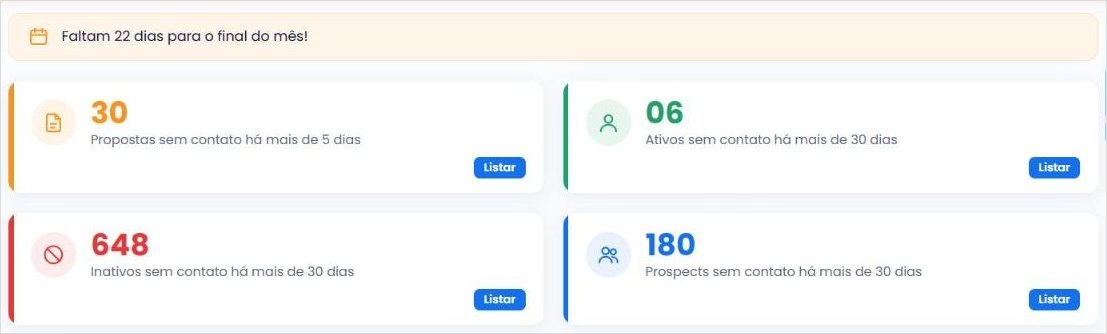
O Dashboard é a primeira tela ao entrar no Clientar. Em poucos segundos ele mostra se o mês está no caminho e onde está o trabalho do dia.
| Bloco | O que mostra |
|---|---|
| Dias para o fim do mês | Quanto tempo resta para bater a meta. |
| Cards de alerta | Propostas, ativos, inativos e prospects sem contato além do prazo definido pelo gestor (Tutorial 1.05). Clique em Listar para ver os clientes e agir. |
| Equipe de Vendas | Vendido, meta e percentual de cada vendedor no mês, e o total vendido no ano. Os botões Follow Up e Follow Up Atrasados abrem os contatos agendados (Tutorial 3.02). |
| Propostas abertas | Por vendedor: valor em cotações abertas, taxa de conversão e previsão de venda. |
| Evolução de meta | Gráfico mês a mês de venda contra meta. |
| Meta do Mês | Percentual atingido, vendido, meta e quanto falta. |
| ABC 6 meses | Vendas dos últimos seis meses separadas por clientes A, B e C. |
No módulo Gestão, o Dashboard mostra a equipe toda. Em Vendas e Televendas, cada um vê os próprios números.
💡 Use para agir
Viu 30 propostas sem contato? Clique em Listar e comece por elas. O card laranja é o dinheiro mais perto de entrar.
Atualizado em outubro de 2026.
📍 Onde fica: Home > Follow Up, Agenda e Relatórios > Histórico do Relacionamento > Follow Up
O follow-up é o próximo contato combinado com o cliente. O Clientar mostra os follow-ups em três lugares.
| Onde | O que mostra |
|---|---|
| Home | Os botões Follow Up e Follow Up Atrasados, no quadro Equipe de Vendas, mostram os contatos agendados e os que passaram da data. |
| Agenda | No Calendário, marque a caixa Follow-Up para ver os follow-ups junto com os compromissos (Tutorial 2.08). |
| Relatório Follow Up | Em Relatórios > Histórico do Relacionamento > Follow Up, filtre por período, cliente e usuário. Bom para o gestor ver a agenda de trabalho da equipe. |
💡 Dica: Se você não marcar nenhum filtro, o relatório mostra todos os clientes que você tem permissão para ver. Use os filtros só quando quiser restringir o resultado. Marcar todas as opções não traz mais clientes e pode esconder os que estão com algum campo em branco.
Como trabalhar a lista
- Comece pelos atrasados.
- Clique no cliente para abrir a ficha.
- Abra o Resumo da Ópera antes de ligar (Tutorial 2.07).
- Depois do contato, lance o HR e marque o próximo follow-up (Tutorial 2.10).
💡 Meta diária
Trabalhe ao menos 10 a 20 follow-ups por dia. Follow-up atrasado é cliente esperando, ou cliente indo para o concorrente.
Atualizado em outubro de 2026.
📍 Onde fica: menu Relatórios
Relatório não serve para enfeitar reunião. Serve para decidir com quem falar hoje. O menu Relatórios do Clientar tem seis módulos. Cada um responde a uma pergunta do dia a dia comercial.
- Clientes: quem são e onde estão os meus clientes?
- Histórico do Relacionamento: o que a equipe está fazendo com eles?
- Vendas, cotações e produtos: quanto, o quê e para quem estamos vendendo?
- Agenda: quais compromissos estão marcados?
- Contatos – último contato: há quanto tempo não falamos com cada pessoa?
- Utilização Clientar: a equipe está usando o CRM?
Quase todos os relatórios usam os mesmos filtros: período, perfil (ativo, inativo, prospect, desativado), segmento, origem, país, estado, cidade, cliente e usuário. Muitos permitem separar por mês ou por usuário para comparar.
💡 Dica: Se você não marcar nenhum filtro, o relatório mostra todos os clientes que você tem permissão para ver. Use os filtros só quando quiser restringir o resultado. Marcar todas as opções não traz mais clientes e pode esconder os que estão com algum campo em branco.
1. Clientes
Conhece a carteira: quem são, onde estão e como estão.
| Relatório | Para que serve |
|---|---|
| Aniversários | Lista os aniversariantes. Uma mensagem no dia certo fortalece o relacionamento. |
| Clientes inseridos | Mostra os clientes cadastrados no período, por vendedor. Mede a prospecção da equipe. |
| Localização | Mostra onde estão os clientes. Ajuda a montar roteiros de visita por região. |
| Carteira de Clientes | Quantos clientes cada vendedor tem em cada perfil: ativo, inativo, prospect e desativado. |
| Situação financeira | Clientes por situação de crédito, como liberado ou inadimplente. Evita vender para quem não vai pagar. |
| Campanhas | Resultado das campanhas e leads importados, por usuário. |
| Segmento/Origem | Distribuição dos clientes por segmento e origem. Mostra qual ramo e qual canal trazem mais cliente. |
2. Histórico do Relacionamento
Mostra o que a equipe fez com cada cliente: contatos, visitas, motivos e próximos passos.
| Relatório | Para que serve |
|---|---|
| Interações | Todos os registros do período, por resultado da visita e por usuário. É o relatório do fim do dia. |
| Visitas/Ligações | Quantidade de visitas e ligações por vendedor. Mede o volume de contatos. |
| Sem Pedido | Os motivos mais citados quando o cliente não comprou nem pediu cotação. Mostra onde a venda trava. |
| Clientes sem contato | Clientes sem nenhum contato há mais de X dias, por perfil e vendedor. É a lista de quem está esquecido. |
| Reclamações | Reclamações registradas e o andamento de cada uma. |
| Requisições de Amostras | Amostras pedidas pelos clientes, com status. Garante que nenhuma amostra fique sem retorno. |
| Indicações | Indicações recebidas e se foram atendidas. |
| Visita in Loco | Visitas presenciais e reuniões virtuais registradas. |
| Análise Gerencial | Análises lançadas pela gestão e a sequência dada a cada uma. |
| Concorrentes | De quais concorrentes os clientes compram. Ajuda a preparar o argumento de venda. |
| Follow Up | Os próximos contatos agendados e os atrasados. É a agenda de trabalho do vendedor. |
3. Vendas, cotações e produtos
Mostra o resultado: o que foi vendido, o que está em negociação e quais produtos giram.
| Relatório | Para que serve |
|---|---|
| Vendas | Pedidos do período, por vendedor, cliente e faixa de valor. |
| Prospect » Ativo | Prospects que fizeram o primeiro pedido e viraram clientes ativos. Mede a conversão de novos clientes. |
| Pedidos Pendentes | Pedidos lançados que ainda não foram concluídos. |
| Pedidos Únicos | Clientes que compraram uma única vez. Oportunidade de transformar compra pontual em recorrente. |
| Pedidos Cancelados | Pedidos cancelados no período. Mostra perdas depois do fechamento. |
| Pedidos Testes | Pedidos marcados como teste. |
| Pedidos Gratuitos | Pedidos sem cobrança, como bonificações. |
| Proposta | Cotações abertas e finalizadas, com valores, etapa do funil e índice de fechamento. |
| Produtos em Propostas | Quais produtos estão nas cotações em negociação, por família, valor e etapa. |
| Produtos vendidos e valor | Quantidade e valor vendido de cada produto no período. |
| Produtos | Produtos vendidos por cliente e por vendedor, mês a mês. |
| Produtos e valores por período | Evolução das vendas de cada produto ao longo dos meses, agrupada como você escolher. |
4. Agenda
Mostra os compromissos agendados pela equipe, como visitas e reuniões. Útil para o gestor acompanhar a semana de cada vendedor.
5. Contatos – último contato
Lista as pessoas de contato dos clientes e a data do último contato com cada uma. Mostra relacionamentos que estão esfriando dentro da carteira.
6. Utilização Clientar
Acompanha como a equipe está usando o sistema. Ajuda o gestor a ver quem registra e quem deixa o CRM de lado.
Rotina sugerida
| Todo dia, ao começar | Follow Up, Propostas em Aberto e Clientes sem contato (estão nos cards da home). |
| Todo dia, ao terminar | Interações. |
| Toda semana | Propostas (para ver a taxa de conversão e motivos das perdidas) e Sem Pedido. |
| Todo começo de mês | Vendas, Prospect » Ativo, ABC de Clientes, Inativos, Prospects e Produtos. (ver em Painel de Bordo – Tutorial 3.04). |
💡 Dica do Paulo
Explore um relatório novo por dia. Em um mês você conhece todos e descobre quais respondem às perguntas do seu negócio. Veja mais dicas no Tutorial 3.05.
Atualizado em outubro de 2026.
📍 Onde fica: Painel de Bordo
O Painel de Bordo reúne os relatórios que mostram a evolução das vendas e das metas.
Evolução de Metas
Escolha o ano. O relatório mostra mês a mês a meta, o vendido, o percentual atingido, o gap do mês e o acumulado do ano. No gráfico, uma cor representa a venda e outra a meta. As metas são cadastradas pelo módulo Gestão (Tutorial 1.05).
ABC de Clientes
Aplica o princípio de Pareto à sua carteira. Em média: clientes A são 20% e representam 80% das vendas; clientes B são 30% e representam 15%; clientes C são 50% e representam só 5%.
- Escolha o período. Use como referência o seu prazo de inativo (exemplo: se inativo é 6 meses sem comprar, analise os últimos 6 meses).
- Se quiser, filtre por estado e cidade.
- Marque Exibir vendas mês a mês para ver o comportamento de compra.
- Escolha o critério: dono da venda (quem lançou a venda) ou dono do cliente (vendedor da carteira).
- Clique em Enviar.
💡 Dica: Se você não marcar nenhum filtro, o relatório mostra todos os clientes que você tem permissão para ver. Use os filtros só quando quiser restringir o resultado. Marcar todas as opções não traz mais clientes e pode esconder os que estão com algum campo em branco.
Leia o resultado com perguntas de ação. O que fazer para o concorrente não entrar nos clientes A? Como vender mais para os B? Por que aquele cliente comprou três meses e parou?
💡 Termômetro
Se os clientes A passam muito de 80%, você depende de poucos clientes. Se ficam muito abaixo, a carteira está pulverizada e o custo de atendimento pode estar alto.
ABC de Prospect
Prospects são clientes que têm cotações em aberto, mas ainda não compraram. O ABC de prospects ordena esses clientes pelo valor das cotações em aberto. Cotações finalizadas ficam de fora.
Segue o mesmo Pareto: os prospects A (20%) concentram em média 80% do valor em negociação, os B (30%) cerca de 15% e os C (50%) cerca de 5%. Clicando no prospect, você vai direto à proposta aberta para trabalhar o fechamento.
💡 Para que serve
Prospect com cotação grande em aberto é onde vale colocar tempo e esforço. O ABC mostra quais são, em ordem de prioridade. Comece pelos A.
ABC de Inativos
Lista os clientes inativos ordenados pelo quanto compravam quando eram ativos. Exemplo: 9 de 47 inativos respondiam por 95% das vendas desse grupo. Comece a recuperação por eles.
💡 Limpe a lista
Cliente que quebrou, fechou ou com quem você não quer mais vender não é inativo recuperável. Desative o relacionamento no cadastro do cliente (Tutorial 2.11). Ele sai da lista e sobram só os inativos com chance real.
ABC de Produtos
Mostra os produtos mais vendidos no período, por valor ou quantidade, com filtro de estado e cidade. Exemplo real: 7 de 36 produtos responderam por 83% das vendas, e metade dos produtos por só 1%. Serve para decidir o que tirar de linha e o que precisa de ação para girar.
Ranking de vendedores
É o ABC da equipe de vendas. Escolha o Mês inicial e o Mês final, com os anos, e clique em Enviar. O relatório separa os vendedores em três faixas, cada uma com posição, nome, valor de pedidos e percentual sobre o total:
- Vendedores A (verde): quem concentra a maior parte das vendas.
- Vendedores B (azul): o meio da tabela.
- Vendedores C (vermelho): quem vende menos no período.
Cada faixa mostra o total e a média de pedidos. Use o ícone de impressora para imprimir.
💡 Para o gestor
O ranking mostra o resultado, não a causa. Cruze com o relatório de interações: vendedor C com poucos contatos precisa de rotina; vendedor C com muitos contatos precisa de treinamento de abordagem.
Consultar Produtos
Lista os produtos cadastrados com código de referência, descrição, família, preço e se está ativo. Filtre pela Família e pelo Status (Todos, Ativo ou Inativo) e clique em Enviar. O resultado pode ser exportado para Excel ou impresso pelos ícones no topo.
É a consulta rápida de preço e catálogo para o vendedor, sem precisar abrir o cadastro de produtos.
Atualizado em outubro de 2026.
Dicas do Paulo Araújo
Metodologia e orientações práticas para usar o Clientar, aumentar suas vendas e fortalecer o relacionamento com cada cliente.
CRM não vende sozinho. Quem vende é a equipe. Mas a equipe que usa bem o CRM sabe com quem falar hoje, o que falar e o que ficou combinado. O gestor enxerga onde está o dinheiro e onde a venda está esfriando. É isso que transforma o Clientar em mais vendas.
📥 Baixar o PDF: Dicas do Paulo Araújo
1. Comece pelo básico: Senha, Ajuda (tutoriais e dicas de vendas) e WhatsApp.
O primeiro ato no CRM é trocar a sua senha, ler os tutoriais e assistir aos vídeos com dicas de vendas.
Ative o seu número de WhatsApp. A ativação leva cerca de 2 minutos.
2. Foco nos cards: a base do Método Clientar
Clientar é agir para encantar o cliente. É o cliente que paga o seu salário. Só existem três formas de aumentar as vendas:
- Prospect. Vender para quem nunca comprou da sua empresa.
- Ativo. Vender mais para quem já compra (comprou dentro do prazo configurado, exemplo: últimos 90 dias).
- Inativo. Voltar a vender para quem está sem comprar há determinados dias. O gestor configura esse prazo (Tutorial 1.05).
Os cards da tela inicial mostram quantos clientes de cada perfil estão sem contato além do padrão definido pelo gestor. Esses são os follow-ups da equipe.
3. Use a pesquisa rápida para encontrar o cliente
No Acesso rápido, no topo da tela, você encontra o cliente pela razão social, nome fantasia, código, CNPJ ou telefone. A cotação você busca pelo código, no campo ao lado, e já registra a sua interação.
4. Registre todas as interações
Essa é a principal finalidade do CRM. Registre um resumo de cada conversa, seja por telefone, WhatsApp, e-mail ou visita. Use sempre Novo HR e escolha o formulário certo (Tutorial 2.09).
💡 Importante
Se o assunto já está registrado, não abra um HR novo. Clique em Alterar ou Interação e continue no mesmo registro. A conversa fica inteira num lugar só.
5. Use sempre o Resumo da Ópera
Antes de ligar ou visitar, abra o Resumo da Ópera. É a ficha do cliente com tudo o que já foi conversado. Ajuda você a preparar a abordagem e retomar exatamente de onde parou.
6. Vendas é rotina
Dicas para uma rotina de vendas eficaz:
- Deixe os contatos cadastrados com nome, cargo, e-mail e WhatsApp. Na cotação, informe o nome do contato.
- Ative o seu número de WhatsApp no CRM.
- Ao abrir o CRM, trabalhe ao menos 10 a 20 follow-ups.
- Mantenha os cards de relacionamento perto de zero. Comece pelas cotações, depois ativos, inativos e prospects.
- Analise a meta do mês, emita o relatório de cotações, ordene pelo valor e planeje a abordagem.
- Registre todas as interações e salve as conversas do WhatsApp. Nada de frase genérica. Frases curtas e objetivas. Exemplo: “Cliente deve decidir daqui a 3 dias. Pediu contato em 5 dias.”
- O follow-up na cotação manda mais que os dias configurados no card. Exemplo: pedido aguardando material? Marque follow-up para daqui a 10 dias e a cotação não aparece no card laranja antes disso (Tutorial 2.10).
- No fim do dia, emita o relatório Histórico do Relacionamento > Interações.
- Todo começo de mês, emita os relatórios de cotação e de prospects que viraram ativos. Veja a taxa de conversão e os novos clientes.
- Todo começo de mês, imprima a curva ABC de vendas e de inativos (Tutorial 3.04).
- Explore um relatório novo por dia.
7. O que recomendo fazer todo dia
Ao chegar na empresa, reúna a equipe de vendas, abra o CRM e mostre o card laranja: as cotações em aberto sem interação há mais de X dias.
Reforce a necessidade de ligar para o cliente e registrar um resumo do que foi conversado, ou inserir a conversa do WhatsApp no CRM. Dez minutos de reunião por dia valem mais que uma planilha de metas pendurada na parede.
💡 Para o gestor
Quem cobra o CRM todo dia tem CRM atualizado. Quem cobra uma vez por mês tem CRM de enfeite. A rotina diária é o que transforma registro em venda.
📥 Baixar o PDF: Dicas do Paulo Araújo
Atualizado em outubro de 2026.
4. Integrações
📍 Onde fica: menu com o seu nome (canto superior direito) > Ativar Whatsapp
Cada vendedor ativa o próprio número de WhatsApp no Clientar. É por ele que você recebe avisos, como o lembrete de follow-up 10 minutos antes do horário, quando a empresa tiver essa opção parametrizada.
Como ativar
- Clique no seu nome, no canto superior direito, e escolha Ativar Whatsapp.
- Confira o número no campo Celular.
- Clique em Ativar e aguarde cerca de 2 minutos.
- Quando a Situação mostrar Whatsapp Conectado, está pronto.
💡 Número certo
O número usado é o do campo Celular do seu cadastro de usuário. Se estiver errado, peça ao gestor para corrigir em Cadastros > Usuário (Tutorial 1.01).
WhatsApp na ficha do cliente
O ícone verde ao lado do telefone do cliente abre a conversa no WhatsApp Web. Ao lançar um HR, a área Mensagens WhatsApp permite trazer a conversa para o histórico do cliente.
Para o assistente de IA, a conexão é outra: veja os Tutoriais 4.03 e 4.04.
Atualizado em outubro de 2026.
O Agente de IA da Clientar CRM conversa com os seus clientes pelo WhatsApp usando as informações que já estão no CRM. Ele retoma quem parou de comprar, faz o primeiro atendimento e avisa a sua equipe quando aparece interesse real. Tudo pela API Oficial da Meta.

O que o Agente de IA faz
👥 Retoma clientes parados. Ele entra em contato com os clientes que aparecem nos cards da home do CRM.
💬 Realiza o atendimento inicial de forma automática. O cliente chama e recebe resposta na hora.
🗂️ Usa as informações do CRM para conversas mais contextualizadas. Histórico de compras e dados do cadastro entram na conversa.
📝 Registra as interações no histórico do cliente. Tudo que foi conversado fica salvo no CRM.
🎯 Identifica sinais de interesse e avisa a sua equipe comercial. O vendedor entra quando o cliente está pronto para conversar.
🕐 Trabalha nos horários e configurações da sua empresa. Você define quando e como ele atua.
Por que via API Oficial da Meta
✅ Mais segurança
✅ Mais estabilidade
✅ Integração nativa com o WhatsApp
Como contratar
⚠️ Esse serviço é uma contratação à parte.
📲 Clique aqui e entre em contato com a equipe Clientar para solicitar uma demonstração. WhatsApp (41) 99278-2520
Neste tutorial, você conecta o número oficial da sua empresa ao assistente de inteligência artificial do Clientar CRM. Esse é o caminho aprovado pela própria Meta. Não tem risco de bloqueio, e as mensagens aprovadas permitem falar com o cliente a qualquer hora.
Antes de começar, separe três coisas:
✅ o login do Facebook de quem administra a empresa na Meta
✅ o número de WhatsApp que vai ser usado
✅ o PIN de seis dígitos da verificação em duas etapas, se o número for novo
Em poucos minutos você vai ver como:
🔹 escolher entre usar o número só pela API ou pela API e também no aplicativo do WhatsApp Business, mantendo as conversas que já estão no celular
🔹 fazer a conexão pelo Facebook da empresa, do portfólio empresarial até a conta do WhatsApp Business
🔹 confirmar no Clientar que o número ficou com a situação “conectado”
🔹 resolver o aviso de “número já conectado a outra empresa”
Quando terminar, o assistente já estará respondendo seus clientes pelo número oficial. O passo a passo completo, com as telas, está no guia em PDF.
Atualizado em outubro de 2026.
Quer colocar o assistente de inteligência artificial do Clientar CRM para funcionar hoje, com o número de celular que você já usa? Pela conexão não oficial, isso leva menos de 1 minuto.
Antes de começar, fique atento a dois cuidados:
⚠️ Esse caminho não é homologado pela Meta. Se o número disparar muitas mensagens, ele pode ser bloqueado.
📱 O celular precisa ficar ligado e com internet, porque o Clientar funciona como um aparelho conectado a ele.
No vídeo você vai ver como:
🔹 digitar o número no formato certo, com código do país e DDD juntos
🔹 gerar o código de pareamento de 8 caracteres (ele expira rápido, então deixe o celular à mão)
🔹 usar esse código no WhatsApp em Aparelhos conectados > Conectar aparelho > Conectar com número de telefone
🔹 confirmar no Clientar que o WhatsApp ficou conectado
Importante: só um canal fica ativo por vez. Para passar para a API oficial depois, desconecte o número da API não oficial primeiro.
Baixe a instrução em PDF – Clientar – Clientar – API NÃO Oficial
Saiba mais em:
Atualizado em outubro de 2026.
📍 Onde fica: menu Atendimentos IA
Aqui você acompanha as conversas que o assistente de IA está fazendo pelo WhatsApp com os clientes.
O que aparece
A tela mostra os atendimentos do canal de WhatsApp da IA conectado no momento. Mensagens de números sem atendimento aberto não aparecem.
Se aparecer o aviso de que nenhum número de WhatsApp da IA está conectado, conecte um canal primeiro: Configurações > Prompts SDR IA > Configuração da IA (Tutoriais 1.06, 4.03 e 4.04).
O que fazer com cada atendimento
- Acompanhe o que o cliente pediu. Toda interação vira atividade no histórico do cliente.
- Quando o cliente faz uma solicitação, o vendedor responsável é notificado. É hora de assumir a conversa.
💡 A IA abre a porta, o vendedor fecha
O assistente faz o primeiro contato e descobre a necessidade. Quem conduz a venda é o vendedor. Responda rápido: cliente que pediu e não foi atendido esfria no mesmo dia.
Atualizado em outubro de 2026.
📍 Onde fica: integração feita pela equipe da Clientar junto com o seu ERP
Seu ERP já tem clientes, produtos e faturamento. O Clientar tem o relacionamento, as propostas e o follow-up. Quando os dois conversam, ninguém digita a mesma informação duas vezes e o gestor enxerga a venda inteira em um lugar só.
Podemos analisar a possibilidade de integrar o seu ERP com o Clientar CRM.
O que a integração normalmente contempla
| Dado | Para que serve |
|---|---|
| Clientes | Cadastro e atualização dos clientes, sem digitar duas vezes. |
| Contatos | As pessoas de cada cliente, com telefone e e-mail. |
| Produtos | Catálogo e preços sempre iguais nos dois sistemas. |
| Cotações (propostas) | Envio das propostas emitidas no Clientar para o ERP. |
| Pedidos faturados | O que foi faturado no ERP volta para o Clientar e alimenta metas, curva ABC e o perfil do cliente. |
💡 Cada integração tem o seu modelo
Não existe integração de prateleira. O escopo é definido de acordo com a realidade da sua empresa: qual ERP você usa, quais dados fazem sentido sincronizar e em que direção.
Como começar
- Fale com a equipe da Clientar e conte qual ERP sua empresa usa.
- Se quiser adiantar, envie a nossa documentação técnica para o pessoal do seu TI ou do seu ERP.
- Juntos, definimos o modelo de integração e o cronograma.
🔗 Ver a documentação da API do Clientar
Endereço da API de integração: https://app.swaggerhub.com/apis/Clientar/ClientarCRM/0.0.4
⚠️ Importante
Somente integramos com o ERP caso a empresa tenha ou contrate acima de 10 usuários.
Atualizado em outubro de 2026.